
Microsoft Teamsi sündmuse põnevust ja sihtrühma saate luua pärast selle loomist, avaldades ja jagades sündmuse üksikasju ja saiti. Pärast sündmuse avaldamist saadetakse kutsed osalejatele automaatselt. Samuti loote aktiivse sündmuse lingi, mida saab jagada sotsiaalmeedia, veebisaitide, meilide ja tekstvestluste kaudu.
NB!
Kui lõite oma sündmuse Teamsi kalendris, võivad need funktsioonid välja näha teistsugused. Teamsi kalendrist ajastatud sündmuste avalikustamise kohta leiate teavet teemadest Microsoft Teamsis veebiseminari avalikustamine ja Microsoft Teamsis linnavalitsuse plaanimine.
Sündmuse avaldamine
Pärast sündmuse avaldamist kutsutakse osalejad automaatselt ning nad saavad vaadata sündmuse üksikasju, registreeruda ja sündmusega liituda. Saate osalejaid ka pärast sündmuse avaldamist kutsuda ja muuta mõnda sündmuse sätet. Pärast sündmuse avaldamist ei saa pääsutaset muuta ega registreerimist sisse ega välja lülitada.
Pärast sündmuse avaldamist kuvatakse sündmusekaardi kuva ja sündmuse avalikuks muutmise suvandid.
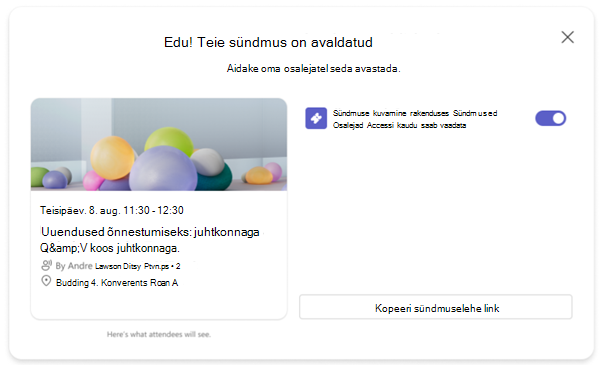
Lülitage sisse lüliti Luba osalejatel sündmust uurida , et sündmus rakenduse Sündmuste avastamine kanalis kuvada. See võimaldab osalejatel sündmust vaadata oma Discoveri kanalites ja maksimeerida teie sündmuse ulatust.
Koosolekuga liitumise lingi, koosoleku ID ja pääsukoodi ning koosoleku suvandite lingi kopeerimiseks lõikelauale valige Kopeeri liitumise üksikasjad
 .
.Koosolekulehe URL-i kopeerimiseks lõikelauale valige Kopeeri sündmuselehe link
 .
.Manustamiskoodi kopeerimiseks lõikelauale valige Kopeeri manustamiskood
 .
.
Sündmuse esiletõstmine
Sündmuste jaoks sihtrühma loomiseks saate neid sirvida ürituste rakenduse Discover kanalis. See on kasulik avalikel üritustel, kus osalemise piirang puudub, näiteks sotsiaalsed või vabatahtlikud üritused. Jagage linke erinevate sündmusevaradega või manustage sündmus SharePointi või muudele Microsoft 365 saitidele. Jagatavad sündmuse varad sisaldavad liitumise üksikasju ja sündmuselehe linki.
Sündmuse tuvastatavaks muutmine
Suurendage oma sündmusega seotud teadlikkust ilma sündmuse linki või üksikasju otse jagamata, muutes selle leitavaks sündmuste rakenduse tuvastuskanalis.
Avalike ja asutusesiseste sündmuste korral leiavad inimesed teie sündmuse sealt üles, saavad vaadata selle üksikasju ja registreeruda või lisada selle oma kalendrisse, kui registreerimine pole nõutav.
Sündmuse kuvamiseks sündmuste rakenduse discover kanalis tehke järgmist.
Vali Teamsi vasakus servas Sündmuste
 .
.Valige Halda.
Valige jaotises Avaldatud sündmus, mille jaoks soovite sündmusega liitumise üksikasju jagada.
Valige
 .
.Lülitage sisse lüliti Luba osalejatel sündmust avastada .
Sündmuse avaldamisel saate sisse lülitada ka tumblerlüliti Luba osalejatel sündmust uurida .
Märkus.
Ainult kindlatele inimestele või rühmadele juurdepääsetavate sündmuste korral näevad seda sündmust kanalites Discover (Tuvasta) ainult kutsutud inimesed, olenemata sellest, kas tumblerlüliti Luba osalejatel sündmust avastada on sisse lülitatud. Korraldajad, kaaskorraldajad, esinejad ja kutsutud osalejad näevad oma kanalites Avasta alati sündmuse üksikasju olenemata sellest, kas tumblerlüliti Luba osalejatel sündmust tuvastada on sisse lülitatud.
Sündmusega liitumise üksikasjade jagamine
Sündmuse liitumise üksikasjad sisaldavad koosolekuga liitumise linki, koosoleku ID-t ja pääsukoodi ning koosolekusuvandite linki.
Vali Teamsi vasakus servas Sündmuste
.Valige Halda.
Valige jaotises Avaldatud sündmus, mille jaoks soovite sündmusega liitumise üksikasju jagada.
Valige
.Valige Copy join details
.
Sündmuselehe lingi jagamine
Sündmuselehe link on URL, mida saab jagada kõikjal ja mis võimaldab kõigil teie sündmuse juurdepääsutasemel vaadata sündmuse lehte ja üksikasju.
Vali Teamsi vasakus servas Sündmuste
.Valige Halda.
Valige jaotises Avaldatud sündmus, millele soovite sündmuselehe lingi anda.
Valige
.Valige Kopeeri sündmuselehe link
.
Sündmuse manustamine
Manustage sündmus, et anda osalejatele üks koht sündmuse reaalajas voogesitamiseks, kaasamiseks ja hiljem sündmuse salvestamise vaatamiseks. Sündmuse manustamiseks peavad sündmuse juurdepääsusätted olema enne sündmuse avaldamist määratud sättele Teie asutus või Avalik .
Vali Teamsi vasakus servas Sündmuste
.Valige Halda.
Valige jaotises Avaldatud sündmus, mille soovite manustada.
Valige
.Valige Kopeeri manustamiskood
.
Seotud teemad
Eelseisvate sündmuste haldamine rakenduses Microsoft Teamsi sündmused
Microsoft Teamsi sündmuste rakenduses sündmuse registreerimise haldamine