
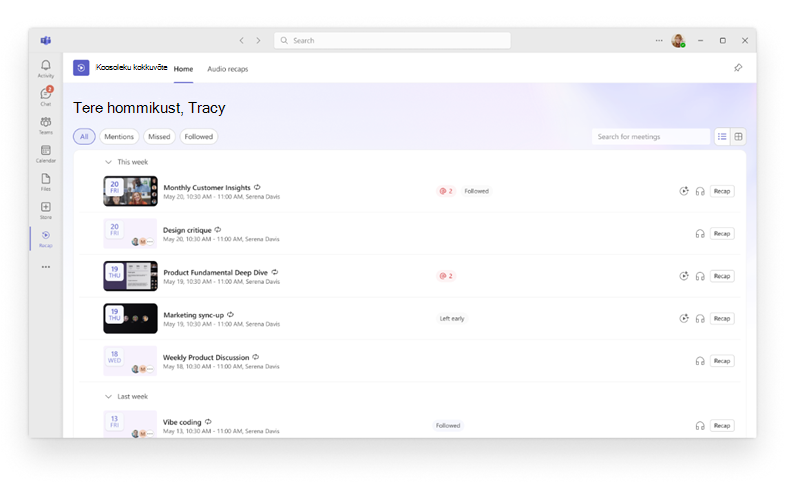
Microsoft Teamsi rakenduse Koosoleku kokkuvõte abil saate kõiki oma varasemaid koosolekuid ühes kohas vaadata. Tutvuge ja valige erinevat tüüpi vahekaarte (sh luureandmed, video taassalved ja heli taassalved).
Koosoleku kokkuvõtete rakenduse lisamine
Lisage rakendus Teamsi, et kõik uuesti kuvataks.
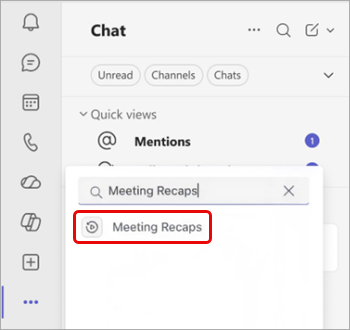
Valige Teamsi vasakus servas Kuva rohkem rakendusi–
 .
.Otsing "Koosoleku kokkuvõte".
Valige otsingutulemites Koosoleku kokkuvõtete
 .
.
Rakenduse kinnitamiseks hõlpsaks juurdepääsuks paremklõpsake Teamsi vasakus servas ikooni Koosoleku kokkuvõte valige Kinnita .
.
Koosoleku kokkuvõtete rakenduse avamiseks tagasivaate lehel valige vasakus ülanurgas Ava koosoleku kokkuvõtete .
.
Koosolekute sirvimine ja otsimine
Koosoleku kokkuvõtete rakenduse avalehel on loetletud viimase 30 päeva kavandatud koosolekud, mis on salvestatud või registreeritud. Loendi - ja koordinaatvõrguvaadete vaheldumisi aktiveerimine, et sirvida koosolekuid soovitud viisil.
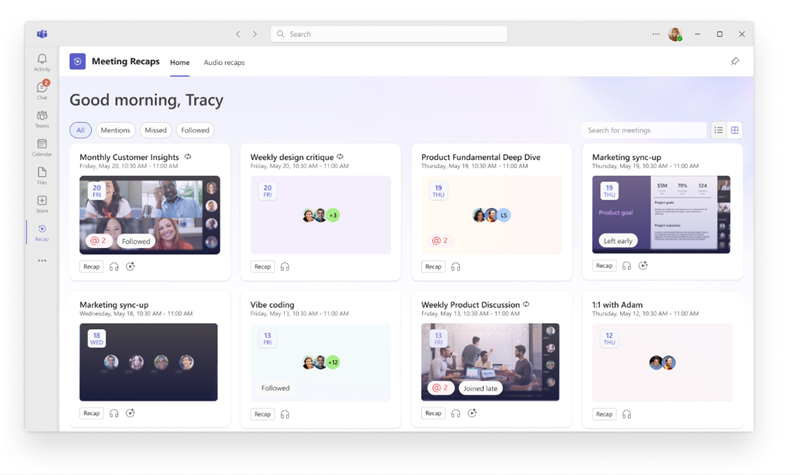
Kuvatavate koosolekute piiritlemiseks valige filter (nt Koosolekud, Vastamata ja Jälgitavad). Kindla koosoleku otsimiseks otsige koosoleku pealkirja, korraldajat või muid seostuvaid märksõnu.
Märkus.
Koosoleku vastamata oleku täpsus sõltub Teamsi osavõtuaruande kättesaadavusest ja täielikkusest. Kui osalejatest teatamine oli poliitika või koosoleku sätete tõttu välja lülitatud, võib olek olla ebatäpne.
Ava kokkuvõte
Koosoleku kokkuvõte avamiseks valige soovitud koosolek rakenduses Koosoleku kokkuvõte. Olenevalt sellest, mis on koosoleku jaoks saadaval, vaadake üle salvestis, vaadake video taasesitust või kuulake helisalvestist.
Üksikasjade eelvaate kuvamiseks enne uuesti avamist valige koosolekuüksuses Mainimised @ või Tööülesanded .
Korduste tüübid
Märkus.
Nutikate kokkuvõtete jaoks on vaja Microsoft 365 Copilot litsentsi või Teams Premium litsentsi. Heli- ja videosalvestiste jaoks on vaja M365 Copiloti litsentsi. Kui teil pole M365 Copiloti litsentsi, pääsete siiski juurde koosoleku transkriptsioonidele või salvestistele, mida teil on õigus vaadata.
Koosoleku põhiliste esiletõstude lugemiseks, vaatamiseks või kuulamiseks saate valida erinevat tüüpi kokkuvõtete seast.
Luureandmed
Nutikad tagasitähed on tekstipõhised kokkuvõted, mis sisaldavad tehtemärke, ülesandeid, mainimisi ja palju muud.
Lisateavet leiate teemast Microsoft Teamsi tutvustus
Videote kokkuvõte
Video taasesitused on jutustatud esiletõstetud videod, mis jäädvustavad esitatud sisu, reaalseid videoklippe ja koosolekuarutelusid.
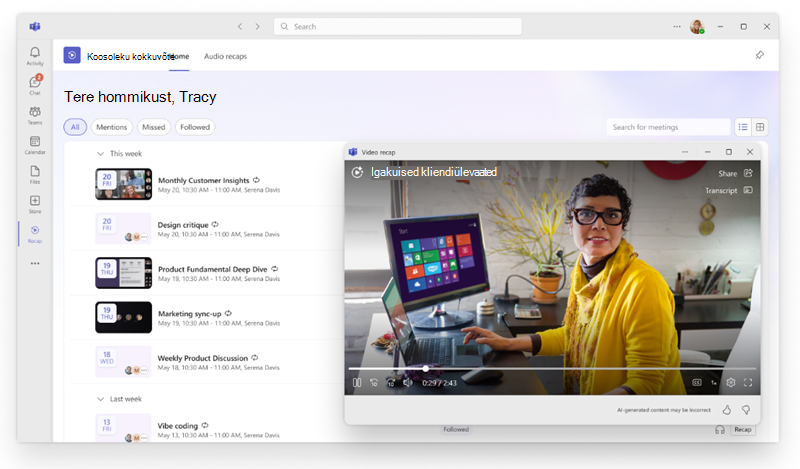
Lisateavet leiate teemast Video kokkuvõte Microsoft Teamsis.
Heli taassalved
Helikoopiad on netisaadete stiilis uuestiloomised, mis koondavad mitu koosolekut üheks koosolekuks, aidates teil tõhusalt jõuda hõivatud nädalale, olles teel.
Helisalvestise genereerimiseks tehke järgmist.
Avage Teamsis rakendus Koosoleku kokkuvõte
.Valige üks või mitu koosolekut, mille soovite helisalvestisse kaasata.
Valige Genereeri heli taassünteesi
 .
.Valige rippmenüüst Laad laad, mida soovite taasesitada.
Valige rippmenüüst Keel keel, millesse soovite kõnelda.
Helisalvestisse kaasamiseks valige kuni kaheksa koosolekut.
Valige Genereeri.
Taasesitus algab automaatselt, kui see genereeritakse. Varem loodud kokkuvõtete kuulamiseks naaske igal ajal koosoleku kokkuvõtete vahekaardile Helisalvestised.