
Käytä Androidin tai iOS:n OneDrive-sovellusta kameran kuvien lataamiseen automaattisesti. Katso asennusohjeet valitsemalla laitteesi välilehti.
Kameran varmuuskopiointi lataa valokuvat ja videot OneDriveen; Se ei synkronoi molempiin suuntiin. Kun valokuvien ja videoiden lataus on valmis, voit poistaa ne laitteestasi vaikuttamatta OneDrivessa oleviin kopioihin.
Pidä OneDrive-sovellus käynnissä taustalla. Sovelluksen sulkeminen voi estää automaattiset palvelimeen lataamiset.
Varmuuskopioi kameran kuvat OneDriveen Android-laitteessa
Tärkeää
Voit käyttää kameran varmuuskopiointia vain yhdellä tilillä kerrallaan. Jos käytät myös työpaikan tai oppilaitoksen OneDrivea, valitse tili, johon haluat varmuuskopioida valokuvat, ennen kuin otat kameran varmuuskopioinnin käyttöön.
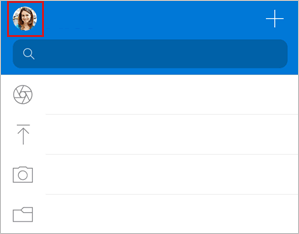
- Napauta OneDrive-sovelluksessa tilin kuvaa sovelluksen vasemmassa yläkulmassa.
- Napauta Ota käyttöön -tekstin alta Ota käyttöön .
- Napauta Vahvista.
- Anna OneDrivelle käyttöoikeus valokuviisi ja videoihisi pyydettäessä, jotta kameran varmuuskopiointi voi olla käynnissä jatkuvasti taustalla.
- Jos haluat varmuuskopioida videot automaattisesti, napauta tilisi kuvaa, valitse Asetukset>Kameran varmuuskopiointi ja ota käyttöön Sisällytä videot.
Huomautus
- Voit säästää laitteen akkuvirtaa valitsemalla Varmuuskopioi vain latauksen aikana -valintaruudun kameran varmuuskopiointiasetuksissa.
- OneDrive-pilvikuvake saattaa näkyä hetkeksi Androidin ilmoituksissa osana normaalia varmuuskopiointiprosessia.
Ylimääräisten valokuvakansioiden varmuuskopiointi OneDriveen Androidissa
Kun olet ottanut kameran varmuuskopioinnin käyttöön, voit varmuuskopioida myös kansiot, joihin tallennat tai vastaanotat kuvia, kuten kuvia yhteisöpalveluista ja kolmannen osapuolen kuvankäsittelysovelluksista.
- Napauta OneDrive-sovelluksessa tilin kuvaa sovelluksen yläosassa.
- Valitse Asetukset
 ja sitten Kameran varmuuskopiointi.
 - Napauta Varmuuskopioi laitekansiot.
- Säilytä alkuperäiset kansiot ottamalla luokittelukytkin
 käyttöön. Jos haluat siirtää kaikki kuvat Kameran kuvat -kansioon, ota se käyttöön.
 - Selaa luetteloa ja valitse, mitkä kansiot haluat varmuuskopioida.
 olevat ja napauta sitten Aloittaminen.
Katso myös
Kameran kuvien varmuuskopiointiongelmien vianmääritys OneDrivessa
HEIF- ja HEVC-kuvien ja videoiden lataaminen OneDriveen
Tiedostojen tai valokuvien lataaminen manuaalisesti OneDriveen iOS-laitteella
Tiedostojen tai kuvien lataaminen manuaalisesti Android-laitteen OneDriven avulla
Tarvitsetko lisätietoja?
Tilin tuki. Lisätietoja Microsoft-tilistäsi ja tilauksistasi saat tilin & laskutuksen ohjeesta.
Tekninen tuki. Jos tarvitset teknistä tukea, valitse alta Ota yhteyttä Microsoft-tukeen , kirjoita ongelmasi ja valitse Tukipyyntö.
Mobiilikäyttäjät voivat ottaa yhteyttä tukeen avaamalla OneDrive-sovelluksen ja ravistamalla laitetta kevyesti.
Yhteisön tuki. Yhteisöjen avulla voit esittää kysymyksiä, antaa palautetta ja kuulla asiantuntijoilta, joilla on runsaasti tietoa. Kysy Microsoft Community -yhteisöltä. Älä paljasta henkilökohtaisia tai arkaluontoisia tietoja julkisilla foorumeilla.