

Met oproepgeschiedenis kunt u eerdere oproepen in een oproepwachtrij volgen. U kunt activiteiten bekijken, gemiste oproepen opvolgen en iemand terugbellen wanneer dat nodig is.
In dit artikel: Meer informatie over persoonlijke en gedeelde oproepgeschiedenis, hoe u oproepen kunt weergeven, de oproepstatus kunt bijwerken, de lijst kunt filteren en oproepdetails kunt weergeven.
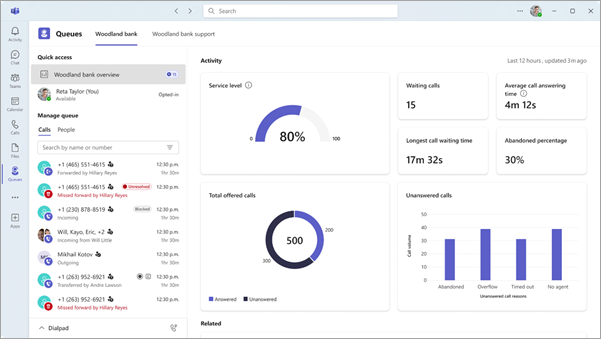
Persoonlijke oproepgeschiedenis (standaard)
In de persoonlijke oproepgeschiedenis ziet u alleen uw eigen gesprekken. Dit omvat:
- Oproepen die de agent heeft beantwoord
- Oproepen die de agent heeft gedaan
Gebruik deze weergave als u alleen uw eigen werk wilt bijhouden.
Gedeelde oproepgeschiedenis (optioneel)
In de gedeelde oproepgeschiedenis ziet u oproepen voor de hele wachtrij. Dit omvat:
- Gemiste oproepen in de wachtrij
- Oproepen die tot voicemails hebben geleid
- Inkomende en uitgaande oproepen die worden afgehandeld door een agent in de wachtrij
Gebruik deze weergave om follow-ups te coördineren en te voorkomen dat u dezelfde persoon twee keer belt.
Opmerking
Een Teams-beheerder moet de gedeelde oproepgeschiedenis inschakelen. Zie Gedeelde oproepgeschiedenis voor Call Wachtrijen - Microsoft Teams | Microsoft Learn.
Oproepgeschiedenis weergeven
Oproepgeschiedenis weergeven:
- Open de app Wachtrijen.
- Selecteer Oproepen onderWachtrij beheren.
In de oproepgeschiedenislijst ziet u gemiste oproepen, oproepen die naar uw voicemail zijn gegaan en andere recente activiteit.
Oproepgeschiedenis beheren
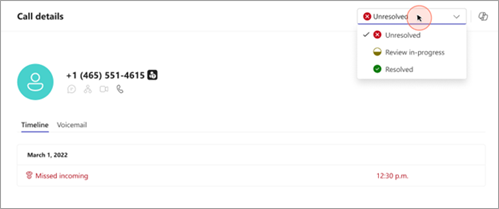
U kunt de oproepstatus bijwerken om de voortgang bij te houden:
- Gemiste oproepen worden gestart als Niet opgelost.
- Werk de status bij naar Wordt uitgevoerd wanneer u aan een follow-up werkt.
- Wijzig de status in Opgelost wanneer het probleem is afgehandeld.
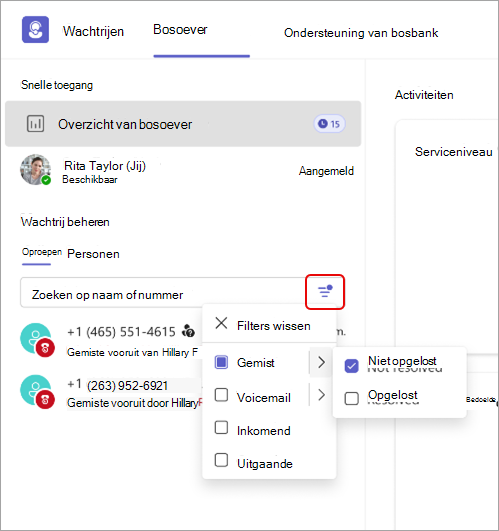
U kunt de oproeplijst ook filteren om te vinden wat u nodig hebt:
- Gemiste oproepen
- Beantwoorde oproepen
- Uitgaande oproepen
Filters maken het gemakkelijker om activiteiten in de oproepwachtrij te prioriteren en te beheren.
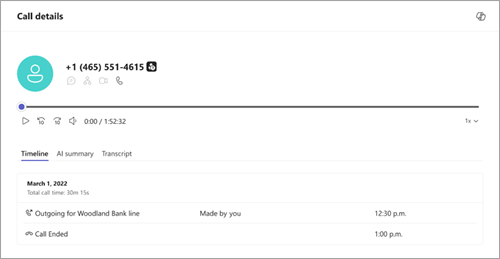
Gespreksdetails weergeven
Selecteer een gesprek om details te zien zoals:
- Nummer van beller
- Tijd en datum van het gesprek
- Type gesprek (Gemist, Beantwoord of Uitgaand)
- Gespreksstatus (niet opgelost, wordt uitgevoerd of opgelost)
- Bijbehorende voicemail (indien beschikbaar)
- Opname en transcriptie (als automatische opname is ingeschakeld voor de wachtrij)
Gespreksopnamen openen
Als uw beheerder automatische opname voor een oproepwachtrij heeft ingeschakeld, hebt u toegang tot opnamen vanuit uw oproepgeschiedenis.
- Selecteer een oproep in de lijst.
- Selecteer de opnamekoppeling in de oproepdetails.
Opnamen worden opgeslagen in SharePoint. Afhankelijk van de instellingen van uw beheerder, kunt u deze instellingen ook rechtstreeks openen vanaf de SharePoint-site.
Terugbellen vanuit de oproepgeschiedenis
Iemand terugbellen:
- Selecteer een oproep in de lijst.
- Selecteer Bellen.
- De oproep maakt gebruik van de oproep-id van de wachtrij (indien ingesteld). Anders wordt uw nummerweergave gebruikt.