
Met Teams-deskhub kunt u snel zien of een bureau beschikbaar is en het reserveren wanneer u op kantoor aankomt. De Teams-bureauhub is een apparaat met aanraakscherm dat is geïnstalleerd bij een boekbaar bureau en dat beschikbaarheid, aanstaande reserveringen en opties voor het beheren van uw reservering rechtstreeks vanaf het touchscreen weergeeft.
In dit artikel:
Opmerking
Uw organisatie moet het bureau en het bijbehorende apparaat configureren voordat het kan worden gebruikt.
Aanmelden bij Teams Desk Hub voor reserveringen ter plaatse
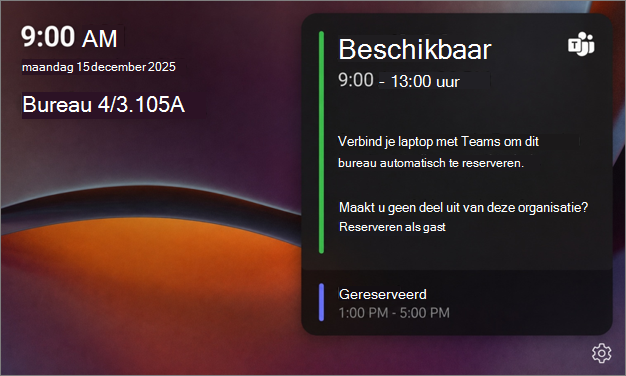
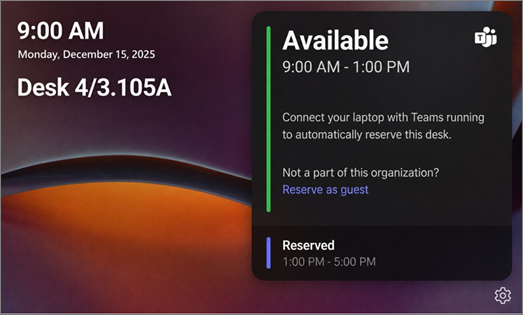
In de Teams-deskhub ziet u de huidige datum, tijd, naam van het bureau, beschikbaarheidsstatus en eventuele aanstaande reserveringen.
- Controleer de beschikbaarheid van reserveerbare bureaus
- Geplande reserveringen bekijken
- Reserveer een bureau
- Bekijk de planning van de bureaus
- Een bestaande reservering beheren
- Een reservering verlengen of beëindigen
Controleer of er een bureau beschikbaar is
Als er een bureau beschikbaar is, schijnt de LED van de bureauhub groen om aan te geven dat het bureau gereserveerd kan worden. Bekijk de agenda van de desk hub om de beschikbaarheid van de desk voor die dag te controleren.
Als een boekbaar bureau geen Teams-bureauhub heeft, lees dan hoe je boekbare bureaus kunt gebruiken met Microsoft Teams.
Een bureau reserveren met een Teams-desk hub
Een beschikbaar bureau reserveren:
- Zorg ervoor dat Microsoft Teams is geopend op uw laptop.
- Sluit uw laptop aan op de kabel van de desk hub. Teams-deskhub vertelt u of het bureau gereserveerd is of niet beschikbaar is.
- Nadat de reservering is gemaakt, wordt de desk hub bijgewerkt om uw reservering weer te geven. Dit kan tot 2 minuten duren nadat de melding van de Teams-app wordt weergegeven.
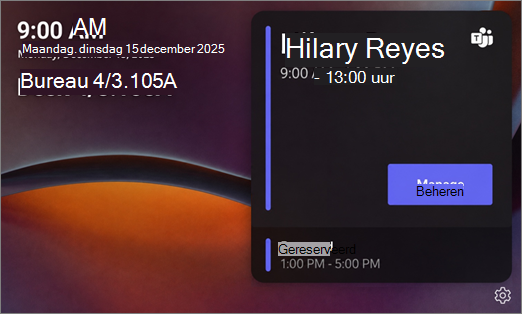
- U kunt de knop "Beheren" op het touchscreen van de desk hub gebruiken om uw reservering te verlengen of te annuleren.
Een bureau reserveren als gast
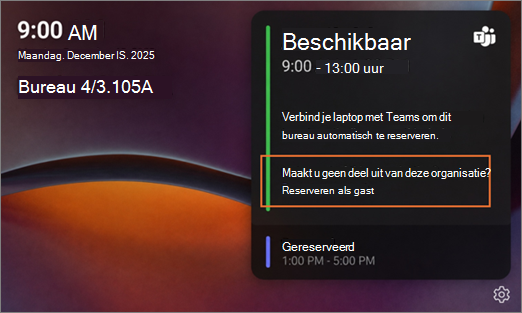
Als u bij bezoek bent van een andere organisatie en niet behoort tot de organisatie die is gekoppeld aan de balie, kunt u de balie reserveren als gast. Om te reserveren als gast:
- Sluit je laptop aan op de kabel van de bureauhub als je de randapparatuur van het bureau wilt gebruiken (monitor, muis, toetsenbord, enzovoort).
- Selecteer Reserveren als gast in de hub Teams-bureau.
- Bekijk het bevestigingsbericht: 'Gebruik dit alleen wanneer u zich niet in de tenant van deze organisatie bevindt'.
- Selecteer OK.
Opmerking
Wanneer een gastreservering wordt bevestigd, wordt in de Teams-desk hub Gereserveerd weergegeven in plaats van de naam van een persoon.
Limieten voor gastreserveringen
Afhankelijk van wanneer reserveringen worden gemaakt, zijn gasten gedurende bepaalde uren beperkt.
Tussen 08:00 en 17:00 uur:
- Als u zich aanmeldt als gast, wordt uw reservering automatisch geboekt tot 17:00 uur, tenzij er later die dag een andere reservering is.
- Als een andere reservering later die dag begint, eindigt je reservering 15 minuten voor de volgende.
Buiten de uren van 8:00 uur en 17:00 uur:
- De reservering duurt twee uur.
Geplande reserveringen bekijken
Reserveringen die zijn gemaakt via Microsoft Places worden weergegeven in de agenda van de desk hub. Als u een reservering voor de balie hebt, wordt er een knop Beheren weergegeven tijdens het reserveringsvenster.
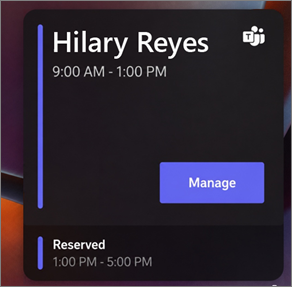
Een reservering beheren in een Teams-desk hub
- Selecteer Beheren om opties voor reserveringsbeheer weer te geven.
- Afhankelijk van uw reservering kunt u de reservering uitchecken of verlengen .
Uitchecken vanuit een Teams-deskhub
Wanneer u klaar bent met het gebruik van de balie voordat uw reservering afloopt, checkt u uit zodat iemand anders een reservering kan maken.
- Selecteer Beheren in de hub Teams-bureau.
- Selecteer Uitchecken.
De reservering wordt verwijderd en de balie wordt beschikbaar voor anderen om te reserveren.
Een reservering verlengen
Als er extra tijd beschikbaar is, kunt u uw reservering verlengen. Beschikbare uitbreidingsopties worden weergegeven in intervallen van twee uur.
- Selecteer Beheren.
- Selecteer Reservering verlengen.
- Selecteer een nieuwe eindtijd.
Opmerking
Als er minder dan 2 uur beschikbaar zijn voor de volgende reservering, verlengt de desk hub de reservering automatisch tot 15 minuten voordat de volgende reservering begint.
Check in bij uw reservering
U kunt inchecken door uw laptop aan te sluiten op de kabel van de Teams-bureauhub terwijl Microsoft Teams wordt uitgevoerd. In Microsoft Teams wordt een melding weergegeven met de mededeling dat de balie is ingecheckt en klaar staat voor u. Na het inchecken worden in het scherm van de Teams-desk hub uw naam en reserveringstijd weergegeven.
U kunt ook inchecken met behulp van de incheck-e-mail die aan het begin van uw reservering is verzonden.
Belangrijk
Op dit moment wordt er geen knop inchecken weergegeven in de Teams-desk hub, zelfs niet wanneer inchecken vereist is voor een reservering.
Beperkingen van de bureaustatus met Microsoft Places
Als een bureau is geconfigureerd als toegewezen of niet beschikbaar in Microsoft Places, kan het niet worden gereserveerd via de Teams-bureauhub. Deze statussen worden momenteel niet weergegeven in de desk hub. Als u uw laptop aansluit, krijgt u een melding van Teams dat de desk niet beschikbaar is of is toegewezen aan een andere gebruiker.
Instellingen van Teams-desk hub openen om apparaatgegevens weer te geven
Tik op de instellingen van de teams-desk hub  om het volgende weer te geven:
- Een probleem melden
- Info
- Apparaatgegevens
- Toegankelijkheidsinstellingen
- Start apparaat opnieuw op
- Privacybeleid
Meer informatie
Boekbare bureaus gebruiken met Microsoft TeamsVergaderruimtemodus gebruiken in Microsoft Teams