

Você pode adicionar Palavras-chave Corporativas a itens em um site do Servidor do SharePoint ou do SharePoint no Microsoft 365 para marcação de metadados e para desenvolver um sistema de classificação e organização de conteúdo online em diferentes categorias. Palavras-chave e metadados permitem capturar parte do conhecimento das pessoas que usam o conteúdo. Para obter mais informações, consulte Introdução aos metadados gerenciados no SharePoint.
Você pode adicionar uma coluna Palavras-chave Corporativas a uma lista ou biblioteca. Em seguida, você pode selecionar o item de lista ou biblioteca ao qual adicionar uma palavra-chave e inserir a palavra ou frase que deseja exibir nas propriedades do item.
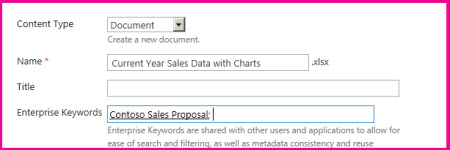
A ilustração abaixo mostra um exemplo de uma coluna com uma palavra-chave corporativa adicionada.
Para adicionar uma coluna de palavras-chave corporativas a uma lista ou biblioteca:
- Navegue até a lista ou biblioteca para a qual você deseja adicionar uma coluna de palavra-chave corporativa.
- Na faixa de opções de uma biblioteca ou lista do Servidor do SharePoint, selecione Configurações da Biblioteca ou Configurações da Lista.
Em um site do SharePoint no Microsoft 365, selecione Configurações e, em seguida, selecione Configurações da Biblioteca ou Configurações da Lista.
 - Na coluna Permissões e Gerenciamento , selecione Metadados Corporativos e Configurações de Palavras-chave.
- Na página de configurações, na seção Adicionar Palavras-chave Corporativas, marque a caixa de seleção Adicionar uma coluna Palavras-chave Corporativas a esta lista e habilite a sincronização de Palavras-chave.
Desabilitar ou habilitar a publicação de metadados
Você pode controlar se os termos ou palavras-chave adicionados às colunas de Metadados Gerenciados ou Palavras-chave Corporativas em uma lista ou biblioteca se tornam disponíveis como palavras-chave para marcação social. Por exemplo, se sua lista contiver informações confidenciais, talvez você não queira que os valores de palavra-chave fiquem visíveis. Para restringir o acesso a palavras-chave, considere desabilitar a Publicação de Metadados.
Observação
Por padrão, os termos de um conjunto de termos local criado no contexto de um conjunto de sites específico são excluídos da Publicação de Metadados. Os conjuntos de termos locais não estão disponíveis para uso em marcação social ou como Palavras-chave Corporativas.
Para desabilitar ou habilitar a Publicação de Metadados, siga estas etapas:
Vá para a lista ou biblioteca para a qual você deseja configurar a Publicação de Metadados.
Na faixa de opções de uma biblioteca ou lista do Servidor do SharePoint, selecione Configurações da Biblioteca ou Configurações da Lista.
Em um site do SharePoint no Microsoft 365, selecione Configurações e, em seguida, selecione Configurações da Biblioteca ou Configurações da Lista.Em Permissões e gerenciamento, selecione Configurações de metadados e palavras-chave da empresa.
Na seção Publicação de Metadados , em Salvar metadados nesta lista como marcas sociais, siga um destes procedimentos:
- Para publicar valores nos campos Metadados Gerenciados e Palavras-chave Corporativas para marcação social e perfis de Meu Site, marque a caixa de seleção.
- Para evitar que valores nos campos Metadados Gerenciados e Palavras-chave Corporativas sejam expostos a perfis de marcação social e Meu Site, desmarque a caixa de seleção.
Selecione OK.
Mais sobre palavras-chave corporativas
O SharePoint transforma suas Palavras-chave Corporativas em um único conjunto de termos não hierárquico. Você pode encontrar esse conjunto de termos especial, chamado de conjunto Palavras-chave, usando a Ferramenta de Gerenciamento de Repositório de Termos. Para obter mais informações , consulte Criar, configurar e gerenciar grupos e conjuntos de termos.
As palavras-chave adicionadas estarão disponíveis para outras pessoas quando os usuários acessarem listas ou bibliotecas do SharePoint. Por exemplo, quando os usuários digitam caracteres semelhantes na coluna Palavras-chave Corporativas da lista, o SharePoint exibe a palavra-chave em uma mensagem de sugestão. E se você adicionar uma coluna de palavras-chave corporativas a uma lista ou biblioteca, o SharePoint copiará todas as marcas de documento existentes na coluna de palavras-chave corporativas quando os documentos forem carregados na lista ou biblioteca. Isso ajuda a sincronizar palavras-chave existentes com os recursos de metadados gerenciados.
Os administradores do Repositório de Termos podem tornar o conjunto Palavras-chave aberto ou fechado. O fato de o conjunto estar aberto ou fechado afeta o modo como os usuários trabalham com uma coluna de palavras-chave corporativas em uma lista ou biblioteca. Se você adicionar uma coluna de palavras-chave corporativas a uma lista ou biblioteca, os usuários do site poderão inserir valores de palavra-chave. Se o conjunto de palavras-chave estiver fechado, os usuários não poderão enviar novas palavras-chave, mas deverão usar palavras-chave corporativas existentes ou um termo gerenciado. Se o conjunto de termos Palavras-chave para o site estiver aberto, os usuários poderão adicionar qualquer valor de texto a essa coluna.
Se for o caso, um administrador com permissão para gerenciar poderá alterar a forma como o SharePoint lida com essas palavras-chave e movê-las para um conjunto de termos gerenciados específico. Em seguida, as palavras-chave ficam disponíveis para os mesmos tipos de uso que os outros termos nesse conjunto de termos.