
Use índices e exibições filtradas para controlar dados e melhorar o desempenho
O planejamento e a criação de índices e seu uso em filtros podem manter o número de itens abaixo do Limite do Modo de Exibição de Lista. Para obter mais informações, consulte Adicionar um índice a uma lista ou coluna de biblioteca ou Usar a filtragem para modificar um modo de exibição do SharePoint.
Os índices são criados automaticamente nas duas situações a seguir:
- Quando salvas, as exibições têm colunas usadas para classificação ou filtragem.
- Ao classificar na experiência moderna.
Observação
A criação automática de índice durante a classificação na experiência moderna é limitada a listas e bibliotecas com menos de 20.000 itens. Se for maior que 20.000 itens, o índice será criado em segundo plano. A página Colunas Indexadas mostrará "Indexação em andamento" enquanto o índice estiver em construção.
Para o Servidor do SharePoint, se você estiver bloqueado pelo Limite do Modo de Exibição de Lista, mas o número total de itens for inferior a 20.000, poderá adicionar índices a colunas no SharePoint 2019.
Em todas as versões do SharePoint, você pode criar um modo de exibição filtrado com um índice de coluna para ajudar a reduzir a quantidade de resultados ao trabalhar com listas e bibliotecas grandes. Criar uma exibição filtrada com uma coluna indexada é um processo de duas etapas:
- Criar um índice para uma coluna.
- Crie um modo de exibição que use a coluna indexada para filtrar o modo de exibição.
Para obter mais informações sobre colunas de indexação, consulte Adicionar um índice a uma coluna de lista ou biblioteca.
Para obter mais informações sobre como filtrar colunas, consulte Usar a filtragem para modificar um modo de exibição do SharePoint.
Editar a exibição de lista
Se ocorrer um erro ao trabalhar com uma lista grande, edite o modo de exibição de lista.
As quatro alterações a seguir removem erros de limite do modo de exibição de lista. Faça todas as quatro alterações para remover todos os erros.
Remover a classificação do modo de exibição de lista
Em primeiro lugar, classifique por coluna e, em seguida, classifique por coluna, selecione Nenhum.
Observação
Colunas com tipos de coluna , como pessoas, pesquisa ou metadados gerenciados, podem causar erros de limite do modo de exibição de lista durante a classificação. No entanto, você pode usar texto, número, data e outros tipos de coluna na primeira classificação.
Remover agrupamento no modo de exibição de edição
Em Primeiro agrupar pela coluna e, em seguida, agrupar pela coluna, selecione Nenhum.
Outras edições para a exibição de lista
Para todas as colunas na seção Totais , selecione Nenhum.
Na seção Colunas, marque quantas colunas forem necessárias para exibição.
Observação
A exibição de 12 ou mais colunas dos seguintes tipos pode causar um erro de limite do modo de exibição de lista: pessoas, pesquisa e metadados gerenciados. A exibição de colunas de outros tipos não.
Utilização de pastas para organização
Embora não sejam necessárias pastas para usar bibliotecas e listas grandes, você ainda pode usá-las para ajudar a organizar seus dados e melhorar a eficiência do acesso aos dados. A criação de pasta é habilitada por padrão em bibliotecas de documentos, mas não em listas. Para obter mais informações, consulte Criar uma pasta em uma lista o ou Criar uma pasta em uma biblioteca de documentos.
Sobre o uso de pastas
Observação
- Com o SharePoint, se você usar o comando Mover para ou arrastar e soltar, os metadados existentes também serão movidos.
- Você pode usar pastas para organizar os dados de forma eficaz, embora deva ter o cuidado para que uma consulta na pasta não retorne mais do que o Limite do Modo de Exibição de Lista.
- Como discutimos anteriormente, as exibições filtradas ajudam a reduzir o número de resultados possíveis abaixo do Limite de Exibição de Lista. Mas se você mover itens para a lixeira do SharePoint, esses itens ainda serão contados ao determinar se a expressão de filtro excede o Limite do Modo de Exibição de Lista. Se você esvaziar a Lixeira, eles não serão mais contados. Para obter mais informações, consulte Excluir itens ou esvaziar a Lixeira de um site do SharePoint.
Ao criar uma pasta, nos bastidores, você está criando um índice interno. Esse índice interno também é criado para a pasta raiz ou para o nível superior de uma lista ou biblioteca. Ao acessar itens em uma pasta, você está efetivamente usando esse índice interno para acessar os dados. Tenha em mente que, se uma pasta contiver subpastas, cada subpasta é contada como um item (mas não qualquer item contido nessa subpasta).
Mesmo quando o número total de itens em uma lista ou biblioteca é muito grande, um modo de exibição de uma única pasta é no mínimo tão rápido quanto um modo de exibição que filtre o número total de itens utilizando uma coluna indexada. Em alguns cenários, pode ser possível distribuir todos os itens em uma lista ou biblioteca em várias pastas, de forma que nenhuma pasta tenha mais de 5.000 itens.
É importante considerar o seguinte ao usar pastas para organizar uma grande lista ou biblioteca:
- Uma pasta pode conter mais itens do que o Limite do Modo de Exibição de Lista, mas para evitar ser bloqueada, talvez seja necessário usar um modo de exibição filtrado com base em índices de coluna.
- Se você escolher a opção Mostrar todos os itens sem pastas na seção Pastas ao criar ou modificar um modo de exibição nessa lista ou biblioteca, deverá usar um filtro baseado em um índice simples para garantir que não atinja o Limite de Modo de Exibição de Lista.
- Geralmente, é útil fazer com que o modo de exibição padrão mostre todas as pastas disponíveis sem qualquer filtragem para que os usuários possam escolher a pasta apropriada ao inserir novos itens. A exibição de todas as pastas também torna menos provável que os itens sejam adicionados incorretamente fora das pastas da lista ou biblioteca. Ao contrário das bibliotecas, não há uma maneira automática de mover itens entre pastas em uma lista.
Para mover arquivos entre pastas em uma biblioteca, consulte Mover ou copiar arquivos no SharePoint.
Dados sincronizados e offline
Manter os dados em modo offline possibilita a utilização do Excel ou do Access para consultar os dados da lista de maneira ilimitada. Ao sincronizar uma pasta de documentos, você pode trabalhar localmente em seu computador e as alterações são atualizadas automaticamente para o servidor. Para obter mais informações, consulte Sincronizar arquivos do SharePoint com o cliente Sincronização do OneDrive (Groove.exe) ou Sincronizar arquivos do SharePoint e do Teams com o computador.
Sincronização offline, dados externos e gerenciamento de dados do Access
Capturar dados em modo offline geralmente é mais conveniente e eficiente ao sincronizar com seu computador. Você pode usar o Excel, o Access ou o Outlook, dependendo dos dados da lista com os quais está trabalhando. Você também pode usar gerenciamento de dados externos sem limites com sistemas de Planejamento de Recursos Empresariais (ERP), OData e serviços da Web, dependendo de seu serviço SharePoint.
Usando sincronização offline
É possível fazer alterações no computador de mesa ou laptop e, ao voltar os dados ao modo online, sincronizar as alterações e resolver os conflitos de maneira tranquila e eficiente. Trabalhar com listas grandes usando a sincronização offline para "limpar", analisar ou relatar dados ajuda a descarregar a atividade do banco de dados e minimizar o uso de recursos do SharePoint.
Você pode colocar os dados da lista offline e sincronizar as alterações quando voltar a ficar online usando vários produtos do Microsoft 365. Para exportar para eles, você precisa ter os aplicativos instalados, Microsoft 365 ou Office desktop.
Usando o Microsoft Access para sincronização offline
O Access pode lidar com mais linhas de dados do que o SharePoint, e você tem várias ferramentas poderosas para manipular dados. O trabalho com dados no Access e a sincronização com o SharePoint podem permitir que você trabalhe com conjuntos de dados maiores.
Você pode ler e gravar a maioria das listas nativas do Access vinculando-as a elas, e o Access funciona bem com praticamente todos os tipos de dados do SharePoint. A vinculação permite conectar a dados em uma lista do SharePoint, para que você crie uma conexão bidirecional para exibir e editar os dados mais recentes na lista do SharePoint e no banco de dados do Access. O Access cria uma cópia (ou replica) a lista do SharePoint em uma tabela do Access. Após a criação da tabela do Access, você poderá trabalhar com dados de lista no Access até o limite de acesso de dois gigabytes (excluindo quaisquer anexos que não estejam armazenados localmente). Além disso, o Access armazena em cache os dados da lista no cliente, usa um cache de gravação eficiente na memória e transfere apenas itens de lista alterados. Tudo isso torna muito mais rápida a execução de consultas e atualizações. Uma caixa de diálogo de resolução de conflito também ajuda a gerenciar atualizações conflitantes de maneira simples.
Se o recurso Serviços do Access estiver ativado, você poderá trabalhar com consideravelmente mais dados do que o Limite de Exibição de Lista, até 50.000 itens por padrão. O Access processa automaticamente dados de lista ou biblioteca em pequenos lotes e depois reagrupa os dados, uma técnica que permite trabalhar com substancialmente mais dados do que o Limite de Exibição de Lista e sem afetar negativamente outros usuários no site do SharePoint.
Usando o Microsoft Excel para sincronização offline
Você pode exportar listas do SharePoint para uma tabela do Excel, o que cria uma conexão de dados unidirecional entre a tabela do Excel e a lista do SharePoint.
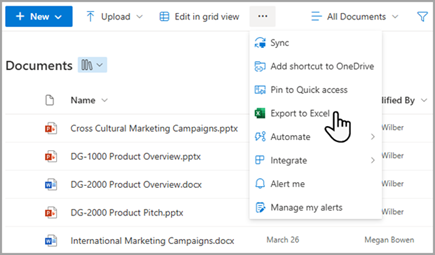
O Excel também permite trabalhar com listas grandes sem bloqueio. Além disso, você pode sincronizar o Excel com o SharePoint e o Access para poder aproveitar os benefícios de cada plataforma.
Quando você atualiza seus dados da lista do SharePoint e atualiza a tabela do Excel, o Microsoft Excel substitui os dados do Excel pelos dados mais recentes da lista do SharePoint, substituindo as alterações feitas nessa tabela do Excel.
Depois que os dados estiverem na tabela do Excel, você poderá aproveitar os muitos recursos de análise de dados do Excel, como planilhas avançadas e flexíveis, relatórios de tabela dinâmica, gráficos e minigráficos de aparência profissional, formatação condicional com ícones, barras de dados, escalas de cores e operações sofisticadas de análise de hipóteses.
Se o recurso Serviços do Access estiver ativado, você poderá trabalhar com consideravelmente mais dados do que o Limite de Exibição de Lista, até 50.000 itens por padrão.
Usando o Microsoft Outlook para sincronização offline
No Outlook, você pode ler e gravar Contatos, Tarefas, Calendário e Listas de Discussão, bem como sincronizar bibliotecas de documentos. Por exemplo, você pode trabalhar com listas de tarefas padrão e listas de tarefas de projeto colocando listas de tarefas offline, exibindo, atualizando e atribuindo novas tarefas, colocando-as online novamente e sincronizando-as sem sair do Outlook. Você também pode armazenar, compartilhar e gerenciar contatos do SharePoint com mais eficiência no Outlook.
Usando o Access com Produtos do SharePoint para sincronização offline
No Access, você cria um banco de dados da Web com base nos Serviços do Access criando tabelas com base em listas vinculadas, juntamente com consultas, formulários, relatórios e macros publicados em um site do SharePoint. À medida que esses bancos de dados da Web são atualizados, você ainda pode usá-los e modificá-los e criar novos a partir de um modelo (mas não do Access 2013).
Você pode criar um aplicativo do Access no SharePoint sem usar código. Em geral, um Aplicativo do SharePoint é uma solução específica que é facilmente distribuída e disponibilizada em um determinado mercado. Imagine um aplicativo como uma maneira conveniente e alternativa de compactar, distribuir, executar, monitorar e retirar uma solução. Para obter mais informações, consulte Criar um aplicativo do Access.
Ao contrário de um aplicativo de banco de dados da Web do Access que armazena dados em listas do SharePoint, um Aplicativo do Access usa um banco de dados do SQL Server separado dos produtos do SharePoint para armazenar dados e, portanto, não está sujeito ao Limite de Exibição de Lista do SharePoint. Isso melhora significativamente a escalabilidade das soluções do Access e permite a manipulação eficiente de milhões de registros. Para usuários do Servidor do SharePoint, o banco de dados do SQL Server pode ser configurado para residir atrás do firewall da sua organização. Para usuários online, o banco de dados é um banco de dados SQL Server Azure habilitado com uma conta e armazenamento gratuitos. Para obter mais informações sobre o Azure, consulte a home page do Microsoft Azure.
Por fim, você ainda pode sincronizar dados entre uma lista do SharePoint e uma tabela do Access e manter ambos os conjuntos de dados atualizados. Essa sincronização é bidirecional ou bidirecional. As alterações feitas no Access aos dados da lista são carregadas na lista do SharePoint e as alterações feitas na lista do SharePoint são baixadas para um Access em seu computador. Para obter mais informações, consulte Importar, vincular ou mover dados para o SharePoint.
Usar a caixa de pesquisa do SharePoint
Uma maneira alternativa de encontrar documentos ou itens em uma grande biblioteca ou lista é usar a caixa de pesquisa da lista ou biblioteca para inserir uma palavra-chave ou frase. A Pesquisa do SharePoint tem seus próprios mecanismos de indexação e não está sujeita ao Limite do Modo de Exibição de Lista ou a outros limites relacionados.
Outra solução para gerenciar bibliotecas grandes é criar e usar um site da Central de Documentos. Projetado para gerenciamento de documentos, um site da Central de Documentos oferece recursos como verificação de entrada e saída de arquivos, fluxos de trabalho, filtros e modos de exibição.
Usando a caixa de pesquisa para encontrar itens de lista ou biblioteca
Geralmente há duas caixas de pesquisa em uma página do SharePoint, a pesquisa do site na parte superior da página e a caixa de pesquisa de lista ou biblioteca específica. Quando você usa a lista ou biblioteca da caixa de Pesquisa, pode expandir progressivamente o escopo da operação de pesquisa:
- Por padrão, o escopo de pesquisa se baseia inicialmente em todos os itens no modo de exibição atual e em qualquer subpasta. Os resultados aparecem como colunas que você pode continuar a filtrar e classificar. Se o Limite do Modo de Exibição de Lista estiver excedido no momento, nem todos os resultados serão exibidos.
- Se não encontrar o que procura, você pode expandir o escopo da pesquisa para incluir a lista inteira, incluindo todas as subpastas, independentemente do modo de exibição atual ou do Limite de Exibição de Lista.
- Por fim, você pode expandir o escopo para pesquisar todo o site. Nesse caso, você verá todos os resultados na página padrão do site de pesquisa. Você pode restringir ainda mais os resultados usando o painel Refinamento para filtrar, por exemplo, pelo autor de um documento ou pela data de criação de um item de lista. Você pode até usar a sintaxe booleana e operadores lógicos para formular consultas mais elaboradas.
Observação
No SharePoint clássico, a caixa de pesquisa só está disponível para listas e bibliotecas que aparecem como exibições renderizadas do lado do cliente. Embora o comportamento padrão seja exibir a caixa de pesquisa, a caixa de pesquisa pode ser ocultada pela propriedade da Web Part de Exibição de Lista, Caixa de Pesquisa, na seção Diversos do painel de ferramentas. Para obter mais informações sobre propriedades de Web Part no SharePoint Classic, consulte Usar a Lista e outras Web Parts em páginas clássicas.
Usar modos de exibição pessoais, listas relacionais e RSS feeds
Para ajudar ainda mais no desempenho geral do sistema e impedir que um limite de recursos seja atingido, você pode considerar se deseja usar modos de exibição pessoais, listas relacionais ou RSS feeds.
Modos de exibição pessoais
Como a criação de modos de exibição que usam um índice de colunas corretamente é mais complicada para listas e bibliotecas grandes, você pode remover a permissão Gerenciar Modos de Exibição Pessoal dos contribuintes de uma lista ou biblioteca grande. Removendo essa permissão, você pode evitar que os usuários criem um modo de exibição que inclua todos os itens e que possa afetar o desempenho de outras áreas do site de modo adverso. Para obter mais informações sobre permissões, consulte Personalizar permissões para uma lista ou biblioteca do SharePoint.
Listas relacionais
Ao criar relacionamentos de lista usando colunas de pesquisa, colunas exclusivas e comportamento relacional imposto (também chamado de integridade referencial), você pode atingir o Limite do Modo de Exibição de Lista e pode ser bloqueado nas seguintes circunstâncias:
- Se você tornar uma coluna exclusiva em uma lista existente que tenha mais itens do que o Limite do Modo de Exibição de Lista (mas observe que adicionar um item a uma lista que faz a lista exceder o Limite do Modo de Exibição de Lista é uma operação que normalmente não é bloqueada).
- Se uma lista tiver mais itens do que o Limite do Modo de Exibição de Lista, e você ativar a Exclusão Propagar ou a Exclusão Restrita para um campo de pesquisa nessa lista.
RSS Feeds
Depois que o suporte RSS for habilitado na Administração Central e no nível de conjunto de sites, você poderá habilitar e configurar o suporte RSS para os muitos tipos de listas e bibliotecas. Quando os usuários acessarem o RSS Feed de uma lista ou biblioteca, os dados serão recuperados da lista. O modo de exibição de RSS padrão limita o número de itens retornados com base na data em que o item foi modificado pela última vez usando um filtro na coluna Modificados. Se a lista ou biblioteca tiver muitos itens e os usuários acessarem o RSS Feed, será recomendável indexar a coluna Modificados. Você também pode reduzir o número de itens recuperados alterando o número de itens e o número de dias cujas alterações são incluídas em um RSS Feed.
Para obter mais informações sobre como gerenciar RSS feeds, consulte Gerenciar RSS feeds para um site ou conjunto de sites. Para saber mais sobre como adicionar um feed RSS, consulte Criar um alerta para ser notificado quando um arquivo ou pasta for alterado.