

Formate uma coluna no aplicativo Listas da Microsoft ou uma lista/biblioteca no SharePoint no Microsoft 365 usando a experiência moderna para alterar a aparência dos itens. Dependendo do tipo da coluna, você tem diferentes opções para formatá-la:
| Tipo de coluna | Formatação disponível |
|---|---|
| Opção | Cor de preenchimento; Planos de fundo sombreados em forma de pílula para nomes de opções |
| Data | Pasta de trabalho do Excel mostrando as ferramentas de filtro aprimorado |
| Sim/Não | Pasta de trabalho do Excel mostrando as ferramentas de filtro aprimorado |
| Número | Barras de dados |
| Todos os outros tipos | Modo de formatação avançado |
Observação
Talvez seja necessário adicionar colunas a uma biblioteca existente para acessar a formatação de colunas.

Cor de preenchimento & marcação condicional
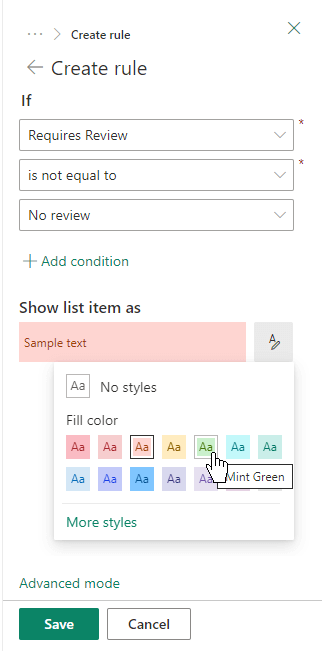
Realce diferentes escolhas e datas com a cor de preenchimento. Por exemplo, você pode ter uma coluna chamada "Requer revisão". Você pode usar cores para destacar quais arquivos na biblioteca precisam ser revisados. Neste exemplo, os itens marcados como "Não é necessária revisão" têm um plano de fundo verde, enquanto os arquivos que exigem uma revisão têm um plano de fundo rosa.
- Em sua lista ou biblioteca, selecione o cabeçalho da coluna que você deseja personalizar. (Neste exemplo, usamos a coluna Nome ).
- Selecione Configurações de coluna e, em seguida, selecione Formatar esta coluna.
- Na coluna Formato, selecione Formatação condicional e, em seguida, selecione Gerenciar regras.
- Em Formatação condicional, selecione Adicionar regra.
- Defina uma regra: Para o nosso exemplo, selecionamos Se
Requires Reviewé igual aNo review, Mostrar item de lista comomint green. Selecione Salvar. Adicione outras regras conforme necessário. Para adicionar uma regra, selecione a seta para voltar e, em seguida, selecione Adicionar regra.
Para este exemplo, também adicionamos SeRequires Reviewfor diferente deNo review, Mostrar item de lista comoPeach.
- Ao terminar, selecione Salvar.
Barras de dados
Para colunas de tipo de número, você pode fornecer comparação visual de números com barras de dados. Por exemplo, você pode nomear uma coluna como "Esforço (dias)". O comprimento de uma barra de dados pode indicar quanto tempo uma tarefa associada pode levar.
Em sua lista ou biblioteca, selecione o cabeçalho da coluna que você deseja personalizar.
Selecione Configurações de coluna e, em seguida, selecione Formatar esta coluna.
Selecione Barras de dados para usar a paleta padrão ou selecione Editar modelo.
Observação
A opção de barras de dados só está disponível para colunas de número. Procure o ícone número 1 na frente do nome da coluna para ver se é uma coluna de número.

Insira os valores mínimo e máximo para o modelo de barra de dados.
Selecione o ícone de paleta e, em seguida, selecione sua preferência de cor para cada opção.

Ao terminar, selecione Salvar.
Observação
Se você optar por limpar a formatação da coluna posteriormente, o SharePoint não salvará as opções de formatação se você decidir reabilitá-la mais tarde.
Modo avançado
Se você estiver familiarizado com o uso de JSON, também poderá adicionar JSON diretamente usando o modo Avançado.
Em sua lista ou biblioteca, selecione o cabeçalho da coluna que você deseja personalizar.
Selecione Configurações de coluna e, em seguida, selecione Formatar esta coluna.
Na parte inferior do painel Formatar coluna, selecione Modo avançado.
Insira o JSON que você deseja aplicar à coluna.
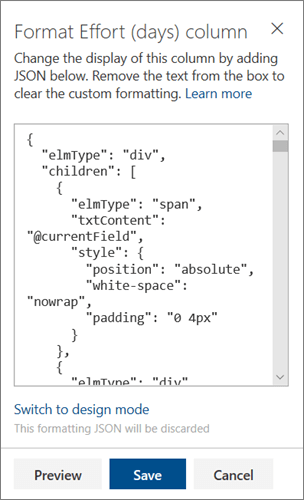
Quando terminar, clique em Salvar.
Para obter mais informações sobre o uso de JSON para formatação de coluna, como centralizar textos de coluna, consulte Usar formatação de coluna para personalizar o SharePoint.