Usar filtragem para modificar um modo de exibição do SharePoint

Aplica-se a
SharePoint Server 2019 SharePoint Server 2016 SharePoint Server 2013 Standard SharePoint Server 2013 Enterprise SharePoint Server 2010

A filtragem reduz o número de itens exibidos em um modo de exibição apenas para os dados que você deseja ver. Um filtro seleciona itens que correspondem a critérios específicos, como o local, o tipo de item ou um intervalo de preços. Com um filtro ativado, a lista mostra apenas os itens da lista que você deseja exibir sob as condicionais definidas.

Se você tiver um grande número de itens de lista (excedendo o Limite de Exibição de Lista de 5000 itens), poderá indexar colunas existentes para aumentar o desempenho da filtragem. Para obter mais informações, marcar Adicionar um índice a uma lista ou coluna da biblioteca.

Usar modos de exibição filtrados

Os filtros reduzem a quantidade de dados retornados selecionando itens com base em operações (como o maior ou menor que) e correspondência de dados. Quando você cria uma exibição filtrada, sua primeira coluna indexada na expressão de filtro deve reduzir o conjunto de dados ao máximo. Por exemplo, a filtragem em um campo de estado ou data geralmente pode reduzir consideravelmente um conjunto de dados. Se você tiver 15.000 itens, convém que o primeiro índice retorne menos de 5.000 itens. Mesmo que seu conjunto de dados não tenha mais de 5.000 itens, ainda é uma boa prática.

O SharePoint seleciona a primeira coluna indexada em uma consulta e usa as colunas restantes para selecionar os dados. Outras colunas que você especifique no filtro de exibição podem ou não ser indexadas. O modo de exibição não usa esses índices, mesmo que o resultado da exibição filtrada retorne menos do que o Limite do Modo de Exibição de Lista.

Por exemplo, você tem uma consulta: tamanho = grande E cor = vermelho. Na lista, o tamanho não é indexado, mas a cor é. Contanto que haja menos de 5.000 itens "vermelho" na lista, a consulta é bem-sucedida em uma lista grande. No entanto, se você tiver um tamanho de consulta = grande OU cor = vermelho, embora o banco de dados possa encontrar todos os itens vermelhos, ele deverá examinar a lista completa para localizar todos os itens grandes. Se houver mais de 5.000 itens retornados, a consulta será limitada.

Se você usar duas ou mais colunas na expressão de filtro, o(s) índice(s) determinante(s) deve(m) usar um operador E. Por exemplo, se você quiser retornar Cães de uma lista grande de animais. Você tem uma coluna não indexada chamada Espécies, na qual você tem Cachorro como valor. Se você apenas consultar Species = Dog, sua consulta será limitada. No entanto, se você tiver uma coluna indexada chamada Classe, sua consulta se tornará Classe = Mamíferos E Espécie = Cão. Você também pode pesquisar gatos e cachorros com a consulta Class = Mammals AND (Species = DOG OR Species = Cats). A segunda consulta seleciona todos os Mamíferos e, em seguida, filtra para Cães e Gatos.

Observação

Se você mover itens para a Lixeira, esses itens ainda serão contados ao determinar se a expressão de filtro excede o Limite do Modo de Exibição de Lista. Se você esvaziar a Lixeira, eles não serão mais contados. Para saber mais, confira Esvaziar a lixeira ou restaurar seus arquivos.

Criar, modificar ou excluir filtros e exibições

Se as colunas que você usará para filtrar não tiverem índices, convém começar criando índices. Para obter mais informações, marcar Adicionar um índice a uma coluna do SharePoint.

Você pode usar colunas para filtrar os dados na lista, o que cria uma exibição. Em seguida, você pode editar o modo de exibição e excluir filtros. Colunas ocultas também podem ser usadas para classificar a lista, mesmo que não sejam exibidas.

Criar um modo de exibição

Abra a Lista ou Biblioteca onde você deseja criar um modo de exibição.

  1. Clique no título da coluna que deseja filtrar e escolha Filtrar por nas opções do menu.
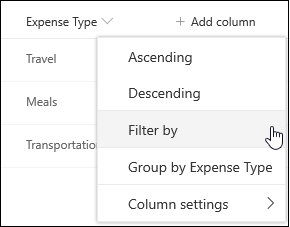
    Opção de menu Filtrar título de coluna do SharePoint

  2. No painel de filtro que é aberto no lado direito da página, escolha os valores de coluna pelos quais você deseja filtrar a lista. Quando terminar, selecione o botão Aplicar .

    Painel de Filtro de Lista do SharePoint Online

    Agora você deve observar que o cabeçalho da coluna tem um ícone de filtro ao lado para indicar que sua lista está sendo filtrada por valores nessa coluna.

    Cabeçalho da coluna do SharePoint com ícone de filtro

    Se quiser saber mais sobre o painel de filtros e como filtrar por valores armazenados em várias colunas diferentes, leia O que é o painel de filtros de lista e biblioteca?

  3. Repita as etapas 1 e 2 para todas as outras colunas que você deseja filtrar.

  4. Observe o menu Exibições no canto superior direito da sua lista ou biblioteca. Você deve observar o nome da exibição atual, com um asterisco (*) ao lado dele - indicando que a exibição não foi salva. Para criar um novo modo de exibição, selecione o nome do modo de exibição atual e escolha Salvar modo de exibição como nas opções do menu.

    Menu de exibição de lista do SharePoint Online Opção Salvar como

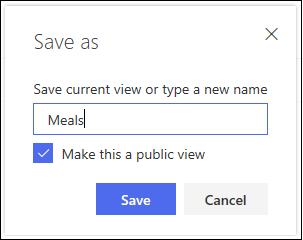
  5. Na caixa "Salvar como" exibida, digite um novo nome para o modo de exibição. (Se você quiser que todos possam ver o modo de exibição, deixe Tornar este um modo de exibição público selecionado. Caso contrário, desmarque essa seleção para tornar o modo de exibição visível apenas para você.) Clique no botão Salvar para criar sua nova exibição.

    Caixa de diálogo Salvar Exibição do Modo de Exibição de Lista do SharePoint Online

    Agora você deve ver um modo de exibição filtrado de sua lista ou biblioteca com o nome atribuído.

    Observação

    É possível filtrar sua lista ou biblioteca sem salvá-la como uma exibição. 

Remover um filtro

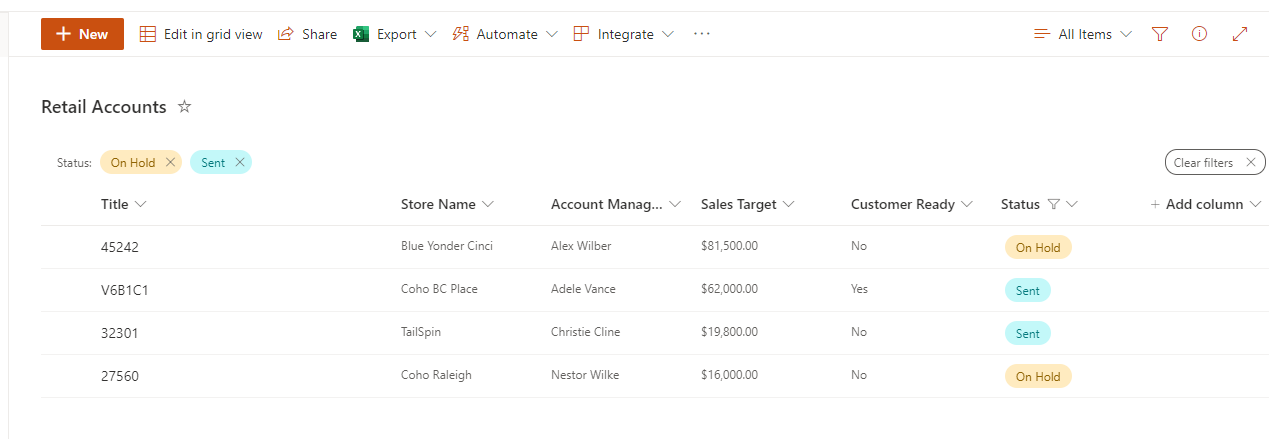
Os filtros atuais aparecem abaixo do título da lista. Para remover um filtro, basta selecionar o filtro abaixo do título da lista. Para remover todos os filtros de uma vez, selecione Limpar filtros à direita.  

Captura de tela de uma lista classificada no Microsoft Office SharePoint Online.

Modificar um modo de exibição

Navegue até a lista ou a biblioteca e abra-a no local em que deseja criar um modo de exibição.

  1. Faça uma alteração adicional em seu modo de exibição, como classificar, agrupar ou adicionar filtros.
  2. Siga as instruções nas etapas 3 e 4 em Criar um modo de exibição, mas desta vez, não altere o nome do modo de exibição. Clique no botão Salvar. Isso atualizará a exibição existente.

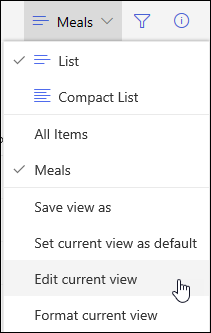
Se você quiser ter um controle mais detalhado sobre a exibição, poderá modificá-la usando o editor de exibição clássico. Para fazer isso, selecione o nome da sua exibição atual no menu exibir e escolha Editar exibição atual nas opções do menu e siga as instruções abaixo.

Opção de menu Editar Exibição Atual do SharePoint Online

Modificar um modo de exibição no editor de modo de exibição clássico

  1. Role para baixo até a seção Filtros e selecione Mostrar itens somente quando as seguintes condições forem verdadeiras.
  2. Adicione instruções para definir qual coluna ou colunas você deseja filtrar.
    Em Editar configurações, defina os filtros desejados para sua exibição.
    Se você tiver instruções Ou , especifique-as primeiro. Em seguida, adicione as instruções And necessárias.
  3. Se você precisar adicionar outra entrada à definição de filtro, selecione Mostrar mais colunas no canto inferior direito. Você pode ter até 10 instruções em uma definição de filtro.
    Se você precisar adicionar outra entrada à definição de filtro, selecione Mostrar mais colunas.
  4. Quando terminar, selecione OK na parte superior ou inferior da página para salvar o modo de exibição.
    A página Editar Modo de Exibição é fechada e substituída pelo modo de exibição que você definiu.

Configurar filtros

Para que um modo de exibição filtre rapidamente muitos itens, a primeira coluna no filtro deve ser indexada. Outras colunas que você especificar no filtro de exibição podem ou não ser indexadas, mas o modo de exibição não usa esses índices. A primeira coluna do filtro de deve retornar menos itens que o Limite do Modo de Exibição de Lista.

Se a primeira coluna do filtro retornar mais itens do que o Limite de Modo de Exibição de Lista, você poderá usar um filtro com duas ou mais colunas. Quando você define um modo de exibição filtrado que usa duas ou mais colunas, use um operador E para limitar o número total de itens retornados. Mas, mesmo nesse caso, ainda será necessário especificar como primeira coluna no filtro a coluna que mais provavelmente retornará a menor quantidade de dados. Usar um filtro OU quase sempre aumenta o número de itens retornados, e não será eficaz nessas circunstâncias.

Para saber mais sobre modos de exibição, confira Criar, alterar ou excluir um modo de exibição de uma lista ou biblioteca.

Importante

Embora você possa indexar uma única coluna de pesquisa para melhorar o desempenho, usar uma coluna de pesquisa indexada para impedir que ultrapasse o Limite do Modo de Exibição de Lista não funciona. Use outro tipo de coluna como o índice primário ou secundário.

Importante

Se estiver filtrando uma lista por um campo indexado, verifique se há itens excluídos da lista ou biblioteca na lixeira. Os itens da lixeira contam para o Limite do Modo de Exibição de Lista e não são excluídos do banco de dados de back-end até que sejam removidos da lixeira. Se o número total de itens filtrados na lista e na lixeira for maior que o limite da lista, você poderá obter um conjunto incompleto de resultados ou poderá ser bloqueado. Para saber mais, confira Esvaziar a lixeira ou restaurar seus arquivos.

Filtrar datas dinâmicas ou usuário atual

Há duas palavras-chave que você pode usar para filtrar com base no dia atual [Hoje] ou no usuário atual [Eu]. Elas são dinâmicas porque mudam de acordo com o usuário ou a data.

Observação

Não é possível usar os filtros [Hoje] ou [Eu] ao filtrar usando um cabeçalho de coluna. Você deve usar o editor de exibição clássico para filtrar colunas usando essas palavras-chave.

Usar [Eu] pode ser útil quando você só quer ver seus documentos em uma biblioteca grande. [Me] opera em colunas baseadas em pessoas, como Criado por ou Modificado por. Por exemplo, para ver todos os documentos que você criou, defina um filtro com a coluna "Criado por" igual a [Eu]. Se você é um editor e deseja ver os últimos arquivos em que estava trabalhando, defina um filtro na coluna Modificado por para ser igual a [Eu]. Para ver ambas, crie dois filtros conectados por Ou.

Filtros usando [Eu] A palavra-chave [Hoje] funciona em colunas baseadas em datas. Você pode usar operações matemáticas para obter intervalos que mudam de acordo com a data de hoje. Por exemplo, para ver todos os documentos que foram modificados nos últimos 30 dias, você pode criar um filtro na coluna Data que seja maior que ou igual a [Hoje] - 30. Para deixar de fora o dia atual, defina um segundo filtro na coluna Data como menor que [Hoje] e conecte-os com E.

Filtro usando [Hoje]

Filtrar por metadados gerenciados

Você pode filtrar uma lista do SharePoint que tenha uma coluna de metadados. 

Adicionar uma coluna de metadados à sua lista

Vá para a lista e selecione +Adicionar coluna.

Adicionar coluna de metadados

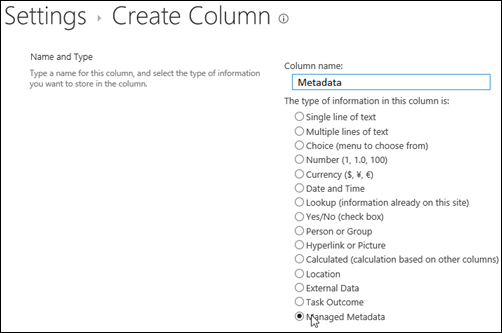
Selecione Mais...Mais, escolha o botão de opção Metadados Gerenciados e selecione OK.

Criar uma coluna de lista

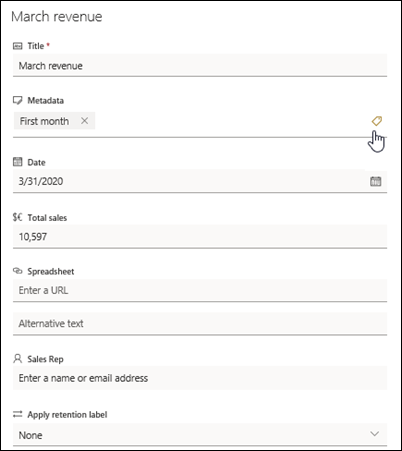
Como alternativa, depois de criar uma coluna de Metadados Gerenciados e adicionar itens à sua lista, você poderá aplicar marcas de metadados clicando no ícone de marca Ícone de marca no painel de edição de item de lista.

Painel de marcas de metadados

Aplicar marcas de metadados no painel de exibição em árvore .

Modo de exibição em árvore

Filtrar por marcas de Metadados Gerenciados

  1. Selecione o ícone de filtro Ícone de filtro para acessar o painel de filtro.
    Painel Filtro

    Observação

    Você pode selecionar a opção Modo de Exibição de Árvore na lista suspensa na parte superior do painel, que fornece uma exibição hierárquica dos termos associados à coluna selecionada.

  2. Selecione as marcas de metadados que você deseja filtrar.

    Filtrar metadados

  3. Como alternativa, se você tiver pelo menos 5 valores definidos na coluna Metadados Gerenciados , selecione o link Ver tudo para exibir o painel de filtro.
    Painel de filtro de metadados

  4. Verifique a(s) marca(s) de metadados que você deseja filtrar e selecione Aplicar.

Modos de exibição filtrados típicos

A seguir estão algumas sugestões para modos de exibição típicos que funcionariam bem com colunas indexadas:

Para filtrar por: Indexe o(a): Por exemplo:
Itens alterados recentemente Coluna Modificados Para exibir somente os itens que foram alterados na última semana, aplique o filtro Modificado é maior que[Hoje]-7.
Novos itens Coluna Criados Para criar uma exibição apenas dos itens que foram adicionados na semana passada, aplique o filtro Criado é maior que[Hoje]-7.
Meus itens Coluna Criados por Para criar uma exibição apenas dos itens adicionados, aplique o filtro Criado por é igual a[Eu].
Itens concluídos hoje Coluna Data de Conclusão (criada por você em uma lista ou biblioteca) Para criar uma exibição apenas dos itens com data de conclusão de hoje, aplique o filtro A data de conclusão é igual a[Hoje].
Atualizações de quadro de discussões Coluna Última Atualização Para criar uma exibição apenas das discussões que foram atualizadas no mês passado, aplique o filtro A última atualização é maior que[Hoje]-30.
Arquivos mortos em uma biblioteca de documentos Data da modificação Para criar um modo de exibição de documentos inalterados desde o ano 2016 (que então você deseja arquivar), aplique o filtro Data de Modificação é anterior a 31 de dezembro de 2016.
Encontrar um subconjunto de dados financeiros Região, Ano (como dois índices simples) Para criar um modo de exibição de dados financeiros para a região Nordeste em 2015, aplique o filtro Região é igual a "NE" E Ano é igual a 2015, pois a coluna Região provavelmente terá menos valores do que a coluna Ano.
Metadados Coluna de Metadados Gerenciados Para criar uma exibição de metadados gerenciados, aplique um filtro com base em tags de metadados que você define no painel de filtros de lista e biblioteca. Para obter informações, consulte O que é o painel de filtros de lista e biblioteca?

Observação

Mesmo quando você cria um modo de exibição filtrado com base em índices de coluna, se você estiver acima do Limite do Modo de Exibição de Lista, algumas operações adicionais ainda poderão ser bloqueadas, por exigirem acesso à lista ou biblioteca inteira. Essas operações incluem: adicionar ou excluir um índice, criar uma classificação na definição do modo de exibição, exibir um total de coluna e adicionar, atualizar ou excluir campos calculados. Se isso acontecer, tente executar a operação durante a Janela de Tempo Diária, quando os limites são maiores.

Colunas com e sem suporte para indexação e filtragem

Tipos de coluna com suporte
  • Linha única de texto
  • Opção (valor único)
  • Número
  • Moeda
  • Data e Hora
  • Pessoa ou grupo (valor único)
  • Metadados gerenciados
  • Sim/Não
  • Pesquisa
Tipos de coluna sem suporte
  • Várias linhas de texto
  • Opção (valores múltiplos)
  • Calculada
  • Hiperlink ou Imagem
  • Colunas personalizadas
  • Pessoa ou grupo (valores múltiplos)
  • Dados externos

Estamos ouvindo

Este artigo foi útil? Caso tenham sido, fale conosco na parte inferior desta página. Se não foi útil, informe o que estava confuso ou que não foi abordado. Inclua o SharePoint, as versões do SO e do navegador utilizados. Usaremos seus comentários para verificar os fatos, adicionar informações e atualizar este artigo.

Veja Também

Criar, alterar ou excluir um modo de exibição

Usar a classificação para modificar um modo de exibição do SharePoint

Usar o agrupamento para modificar um modo de exibição do Microsoft Office SharePoint Online
Excluir um modo de exibição da lista

2010 – 2019

Usar modos de exibição filtrados

Os filtros reduzem a quantidade de dados retornados selecionando itens com base em operações (como o maior ou menor que) e correspondência de dados. Quando você cria uma exibição filtrada, sua primeira coluna indexada na expressão de filtro deve reduzir o conjunto de dados ao máximo. Por exemplo, a filtragem em um campo de estado ou data geralmente pode reduzir consideravelmente um conjunto de dados. Se você tiver 15.000 itens, convém que o primeiro índice retorne menos de 5.000 itens. Se o seu conjunto de dados não tiver mais de 5.000 itens, ainda será uma boa prática.

O SharePoint seleciona a primeira coluna indexada em uma consulta e usa o restante das colunas para selecionar seus dados. Outras colunas que você especifique no filtro de exibição podem ou não ser indexadas. O modo de exibição não usa esses índices, mesmo que o resultado do modo de exibição filtrado retorne menos do que o Limite do Modo de Exibição de Lista.

Por exemplo, você tem uma consulta: tamanho = grande E cor = vermelho. Na lista, o tamanho não é indexado, mas a cor é. Enquanto houver menos de 5.000 itens "vermelhos" na lista, a consulta terá êxito em uma lista grande. No entanto, se você tiver um tamanho de consulta = grande OU cor = vermelho, embora o banco de dados possa encontrar todos os itens vermelhos, ele deverá examinar a lista completa para localizar todos os itens grandes. Se houver mais de 5.000 itens retornados, a consulta será limitada.

Se você usar duas ou mais colunas na expressão de filtro, o(s) índice(s) determinante(s) deve(m) usar um operador E. Por exemplo, se você quiser retornar Cães de uma lista grande de animais. Você tem uma coluna não indexada chamada Espécies, na qual você tem Cachorro como valor. Se você apenas consultar Species = Dog, sua consulta será limitada. No entanto, se você tiver uma coluna indexada chamada Classe, sua consulta se tornará Classe = Mamíferos E Espécie = Cão. Você também pode pesquisar gatos e cachorros com a consulta Class = Mammals AND (Species = DOG OR Species = Cats). A segunda consulta seleciona todos os mamíferos e, em seguida, filtra para cães e gatos.

Observação

Se você mover itens para a Lixeira, esses itens ainda serão contados ao determinar se a expressão de filtro excede o Limite do Modo de Exibição de Lista. Se você esvaziar a Lixeira, eles não serão mais contados. Para saber mais, confira Esvaziar a lixeira ou restaurar seus arquivos.

Criar ou modificar um modo de exibição filtrado com base em índices de coluna

Se as colunas que você usará para filtrar não tiverem índices, comece criando índices. Para saber mais, confira Adicionar um índice a uma coluna do SharePoint.

Depois de indexar uma coluna, você poderá adicioná-la quando criar ou modificar um modo de exibição e usar a coluna indexada para filtrá-lo. Antes de criar um modo de exibição, é recomendável adicionar mais colunas à lista para permitir mais flexibilidade para classificação, agrupamento e filtragem. Para classificação e filtragem, você pode escolher colunas que estão no conjunto de dados, mas não são exibidas.

Criar um modo de exibição

Navegue até a lista ou a biblioteca e abra-a no local em que deseja criar um modo de exibição.

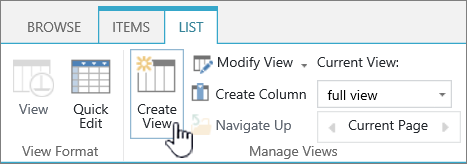
  1. Clique na guia Lista ou Biblioteca e clique em Criar Modo de Exibição.

    Botão Criar Modo de Exibição da Biblioteca do SharePoint na faixa de opções.

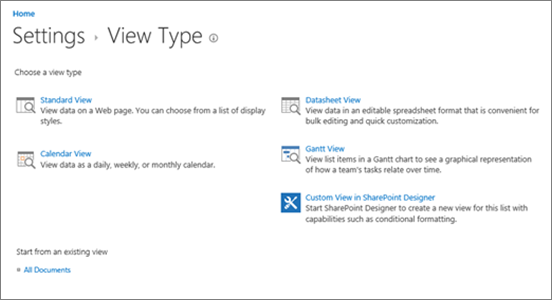
  2. Na página Tipo de Modo de Exibição, clique no modo de exibição que deseja usar. Se não tiver certeza, selecione Modo de Exibição Padrão.

    Página Tipos de Exibição

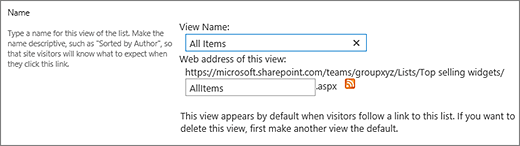
  3. Digite um Nome do Modo de Exibição.

    Defina um nome e, opcionalmente, um nome de arquivo para o modo de exibição

  4. Edite o endereço Web para a exibição ou aceite o padrão. Você pode voltar e alterar isso mais tarde.

  5. Na seção Filtro, clique em Mostrar itens apenas quando o que se segue for verdadeiro e, em seguida, escolha como deseja filtrar os itens com base em uma das colunas indexadas.
    Por exemplo, para criar um modo de exibição apenas de itens que foram alterados hoje, escolha a coluna Modificado (Indexado), a condição é igual a e, em seguida, digite [Hoje].

    No SharePoint Online, escolha um campo indexado

    Observação

    Se não for exibida nenhuma coluna com (Indexada) após o nome, isso significará que não há nenhuma coluna indexada disponível para essa lista ou biblioteca. Primeiro é necessário Criar um índice simples ou composto.

  6. Para limitar o número de itens exibidos em cada página, role para baixo até Limite de Itens e defina o valor para Número de itens a serem exibidos. Quando você cria um modo de exibição, o número padrão de itens a serem exibidos é 30.

    Defina o número de itens a serem exibidos na página Exibir Configurações

  7. Há duas opções ao configurar um limite de item em uma página:

    • Exibir itens em lotes do tamanho especificado que cria uma exibição de página por página dos dados que é útil durante a pesquisa de itens de maneira não interativa.
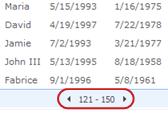
      Quando há mais itens do que a configuração do limite, a exibição será paginada.
      Lista do SharePoint mostrando a exibição paginável de itens com controles de navegação voltar e avançar quando a contagem de itens exceder o limite
    • Limitar o número total de itens retornados ao valor especificado, cria um limite rígido que pode ou não retornar os resultados inteiros da operação de filtragem. Isso pode ser útil ao testar sua exibição, criar um protótipo ou quando você deseja recuperar apenas os principais valores em uma exibição.
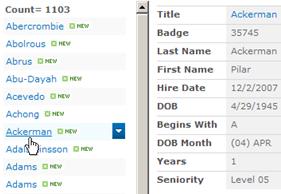
  8. Em Estilo, você pode escolher Painel de Visualização para ver todas as informações de itens na sua lista em um formato de painel vertical. O painel de visualização é um dos Estilos de Modo de Exibição que você pode escolher sob Estilo ao editar ou criar um modo de exibição.

    Opções de estilos na página Exibir configurações

    Você pode navegar mais rapidamente pelos dados passando o mouse sobre o título do item em uma região de rolagem do lado esquerdo da página, para ver todos os valores de coluna do item atual verticalmente listados no lado direito da página. Menos dados iniciais são exibidos, e isso ajuda a exibir o modo de exibição mais rapidamente. Esse estilo também é muito útil quando sua lista é ampla ou tem muitas colunas e exigiria rolagem horizontal para ver os dados.
    Lista do SharePoint no painel de visualização Estilo de exibição com títulos de item à esquerda e todos os valores de coluna exibidos verticalmente à direita

  9. Clique em OK.

Há mais etapas que você pode realizar em um modo de exibição, mas essas são suficientes para exibir dados que excederam o Limite do Modo de Exibição de Lista se você não souber o que fazer. Você também pode classificar ou agrupar por totais de conjunto, expandir pastas e otimizar a visualização do modo de exibição com um dispositivo móvel.

Modificar um modo de exibição

Navegue até a lista ou a biblioteca e abra-a no local em que deseja criar um modo de exibição.

  1. Clique na guia Lista ou Biblioteca , selecione o modo de exibição em Modo de Exibição Atual e clique em Modificar Modo de Exibição.

    Guia Biblioteca com Modificar Modo de Exibição realçado

  2. Role para baixo até a seção Modos de Exibição e, em seguida, clique em um modo de exibição.

  3. Em seguida, você pode alterar as configurações conforme descrito nas etapas 5 a 9 em Criar um modo de exibição.

  4. Clique em OK.

Configurar filtros

Para que um modo de exibição filtre rapidamente muitos itens, a primeira coluna no filtro deve ser indexada. Outras colunas que você especificar no filtro de exibição podem ou não ser indexadas, mas o modo de exibição não usa esses índices. A primeira coluna do filtro de deve retornar menos itens que o Limite do Modo de Exibição de Lista.

Se a primeira coluna do filtro retornar mais itens do que o Limite de Modo de Exibição de Lista, você poderá usar um filtro com duas ou mais colunas. Quando você define um modo de exibição filtrado que usa duas ou mais colunas, use um operador E para limitar o número total de itens retornados. Mas, mesmo nesse caso, ainda será necessário especificar como primeira coluna no filtro a coluna que mais provavelmente retornará a menor quantidade de dados. Usar um filtro OU quase sempre aumenta o número de itens retornados, e não será eficaz nessas circunstâncias.

Para saber mais sobre modos de exibição, confira Criar, alterar ou excluir um modo de exibição de uma lista ou biblioteca.

Importante

Embora você possa indexar uma única coluna de pesquisa para melhorar o desempenho, usar uma coluna de pesquisa indexada para impedir que ultrapasse o Limite do Modo de Exibição de Lista não funciona. Use outro tipo de coluna como o índice primário ou secundário.

Importante

Se estiver filtrando uma lista por um campo indexado, verifique se há itens excluídos da lista ou biblioteca na lixeira. Os itens da lixeira contam para o Limite do Modo de Exibição de Lista e não são excluídos do banco de dados de back-end até que sejam removidos da lixeira. Se o número total de itens filtrados na lista e na lixeira for maior que o limite do limite da lista, você poderá obter um conjunto incompleto de resultados ou poderá ser bloqueado. Para saber mais, confira Esvaziar a lixeira ou restaurar seus arquivos.

Filtrar datas dinâmicas ou usuário atual

Há duas palavras-chave que você pode usar para filtrar com base no dia atual [Hoje] ou no usuário atual [Eu]. Elas são dinâmicas porque mudam de acordo com o usuário ou a data.

Observação

Não é possível usar os filtros [Hoje] ou [Eu] ao filtrar usando um cabeçalho de coluna. Você deve usar o editor de exibição clássico para filtrar colunas usando essas palavras-chave.

Usar [Eu] pode ser útil quando você só quer ver seus documentos em uma biblioteca grande. [Me] opera em colunas baseadas em pessoas, como Criado por ou Modificado por. Por exemplo, para ver todos os documentos que você criou, defina um filtro com a coluna "Criado por" igual a [Eu]. Se você é um editor e deseja ver os últimos arquivos em que estava trabalhando, defina um filtro na coluna Modificado por igual a [Eu]. Para ver ambas, crie dois filtros conectados por Ou.

Filtros usando [Eu] A palavra-chave [Hoje] funciona em colunas baseadas em datas. Você pode usar operações matemáticas para obter intervalos que mudam de acordo com a data de hoje. Por exemplo, para ver todos os documentos que foram modificados nos últimos 30 dias, você pode criar um filtro na coluna Data que seja maior que ou igual a [Hoje] - 30. Para deixar de fora o dia atual, defina um segundo filtro na coluna Data como menor que [Hoje] e conecte-os com E.

Filtro usando [Hoje]

Filtrar por metadados gerenciados

Você pode filtrar uma lista do SharePoint que tenha uma coluna de metadados. 

Adicionar uma coluna de metadados à sua lista

Vá para a lista e selecione +Adicionar coluna.

Adicionar coluna de metadados

Selecione Mais...Mais, escolha o botão de opção Metadados Gerenciados e selecione OK.

Criar uma coluna de lista

Como alternativa, depois de criar uma coluna de Metadados Gerenciados e adicionar itens à sua lista, você poderá aplicar marcas de metadados clicando no ícone de marca Ícone de marca no painel de edição de item de lista.

Painel de marcas de metadados

Aplicar marcas de metadados no painel de exibição em árvore .

Modo de exibição em árvore

Filtrar por marcas de Metadados Gerenciados

  1. Selecione o ícone de filtro Ícone de filtro para acessar o painel de filtro.
    Painel Filtro

    Observação

    Você pode selecionar a opção Modo de Exibição de Árvore na lista suspensa na parte superior do painel, que fornece uma exibição hierárquica dos termos associados à coluna selecionada.

  2. Selecione as marcas de metadados que você deseja filtrar.

    Filtrar metadados

  3. Como alternativa, se você tiver pelo menos 5 valores definidos na coluna Metadados Gerenciados , selecione o link Ver tudo para exibir o painel de filtro.
    Painel de filtro de metadados

  4. Verifique a(s) marca(s) de metadados que você deseja filtrar e selecione Aplicar.

Modos de exibição filtrados típicos

A seguir estão algumas sugestões para modos de exibição típicos que funcionariam bem com colunas indexadas:

Para filtrar por: Indexe o(a): Por exemplo:
Itens alterados recentemente Coluna Modificados Para exibir somente os itens que foram alterados na última semana, aplique o filtro Modificado é maior que[Hoje]-7.
Novos itens Coluna Criados Para criar uma exibição apenas dos itens que foram adicionados na semana passada, aplique o filtro Criado é maior que[Hoje]-7.
Meus itens Coluna Criados por Para criar uma exibição apenas dos itens adicionados, aplique o filtro Criado por é igual a[Eu].
Itens concluídos hoje Coluna Data de Conclusão (criada por você em uma lista ou biblioteca) Para criar uma exibição apenas dos itens com data de conclusão de hoje, aplique o filtro A data de conclusão é igual a[Hoje].
Atualizações de quadro de discussões Coluna Última Atualização Para criar uma exibição apenas das discussões que foram atualizadas no mês passado, aplique o filtro A última atualização é maior que[Hoje]-30.
Arquivos mortos em uma biblioteca de documentos Data da modificação Para criar um modo de exibição de documentos inalterados desde o ano 2016 (que então você deseja arquivar), aplique o filtro Data de Modificação é anterior a 31 de dezembro de 2016.
Encontrar um subconjunto de dados financeiros Região, Ano (como dois índices simples) Para criar um modo de exibição de dados financeiros para a região Nordeste em 2015, aplique o filtro Região é igual a "NE" E Ano é igual a 2015, pois a coluna Região provavelmente terá menos valores do que a coluna Ano.
Metadados Coluna de Metadados Gerenciados Para criar uma exibição de metadados gerenciados, aplique um filtro com base em tags de metadados que você define no painel de filtros de lista e biblioteca. Para obter informações, consulte O que é o painel de filtros de lista e biblioteca?

Observação

Mesmo quando você cria um modo de exibição filtrado com base em índices de coluna, se você estiver acima do Limite do Modo de Exibição de Lista, algumas operações adicionais ainda poderão ser bloqueadas, por exigirem acesso à lista ou biblioteca inteira. Essas operações incluem: adicionar ou excluir um índice, criar uma classificação na definição do modo de exibição, exibir um total de coluna e adicionar, atualizar ou excluir campos calculados. Se isso acontecer, tente executar a operação durante a Janela de Tempo Diária, quando os limites são maiores.

Colunas com e sem suporte para indexação e filtragem

Tipos de coluna com suporte
  • Linha única de texto
  • Opção (valor único)
  • Número
  • Moeda
  • Data e Hora
  • Pessoa ou grupo (valor único)
  • Metadados gerenciados
  • Sim/Não
  • Pesquisa
Tipos de coluna sem suporte
  • Várias linhas de texto
  • Opção (valores múltiplos)
  • Calculada
  • Hiperlink ou Imagem
  • Colunas personalizadas
  • Pessoa ou grupo (valores múltiplos)
  • Dados externos

Estamos ouvindo

Este artigo foi útil? Caso tenham sido, fale conosco na parte inferior desta página. Se não foi útil, informe o que estava confuso ou que não foi abordado. Inclua o SharePoint, as versões do SO e do navegador utilizados. Usaremos seus comentários para verificar os fatos, adicionar informações e atualizar este artigo.

Veja Também

Criar, alterar ou excluir um modo de exibição

Usar a classificação para modificar um modo de exibição do SharePoint

Usar o agrupamento para modificar um modo de exibição do Microsoft Office SharePoint Online
Excluir um modo de exibição da lista