

Sobre a formatação de colunas com JSON
Melhorar a exibição de colunas em listas de edições do Servidor do SharePoint com formatação JSON. O texto de formatação de coluna JSON descreve os elementos que aparecem e seu estilo de exibição. Os dados na coluna não são alterados.
As pessoas que criam e gerenciam modos de exibição em uma lista, podem acessar a formatação de colunas nas configurações da coluna.
Observação
- Diferentes versões do SharePoint dão suporte a diferentes formatos de expressão.
- O SharePoint no Microsoft 365 dá suporte à formatação de coluna definida usando expressões no estilo do Excel e expressões de árvore de sintaxe abstrata (AST).
- Edição de Assinatura do SharePoint Server usuários podem ter uma experiência diferente a partir da atualização de recursos do Edição de Assinatura do SharePoint Server Versão 22H2. Essa atualização de recursos está incluída na Atualização Pública de setembro de 2022 para a Edição de Assinatura do SharePoint Server, bem como em todas as atualizações públicas futuras para a Edição de Assinatura do SharePoint Server.
- Se a atualização de recursos da Versão 22H2 não tiver sido instalada, ela só dará suporte à formatação de coluna definida usando expressões de árvore de sintaxe abstrata (AST) no formato JSON.
- Se a atualização de recursos Versão 22H2 tiver sido instalada e o administrador do farm tiver configurado o farm para estar no anel de versão de recurso "Versão Standard", ela só dará suporte à formatação de coluna definida usando expressões de árvore de sintaxe abstrata (AST). Edição de Assinatura do SharePoint Server Os farms estão no anel de lançamento do recurso "Versão Standard" por padrão.
- Se a atualização de recursos da Versão 22H2 tiver sido instalada e o administrador do farm tiver configurado o farm para estar no anel de versão de recurso "Versão antecipada", a Edição de Assinatura do SharePoint Server dará suporte à formatação de coluna definida usando expressões no estilo Excel e expressões de árvore de sintaxe abstrata (AST).
- Se a atualização de recursos Versão 23H1 ou mais recente tiver sido instalada, a Edição de Assinatura do SharePoint Server dará suporte à formatação de coluna definida usando expressões no estilo do Excel e expressões AST (árvore de sintaxe abstrata). Esse suporte será habilitado independentemente de o administrador do farm ter configurado o farm para estar no anel de lançamento do recurso "Versão antecipada" ou "Versão Standard".
- Os administradores de farm do SharePoint podem selecionar o anel de versão de recursos para seus farms da Edição de Assinatura do SharePoint Server acessando Configurações > do Sistema da Administração > Central Preferência de versão de recursos.
- O SharePoint Server 2019 dá suporte apenas à formatação de coluna definida usando expressões AST (árvore de sintaxe abstrata) no formato JSON. Para formatar colunas usando expressões AST (árvore de sintaxe abstrata), use o esquema JSON do Servidor do SharePoint.
Exemplo de formatação de coluna
Aqui está uma exibição de lista padrão, sem formatação: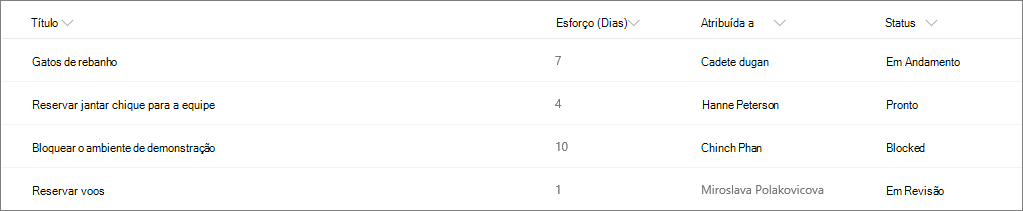
Com a formatação, uma barra colorida mostra o tamanho, um link de email é adicionado e o status é indicado com cores e ícones: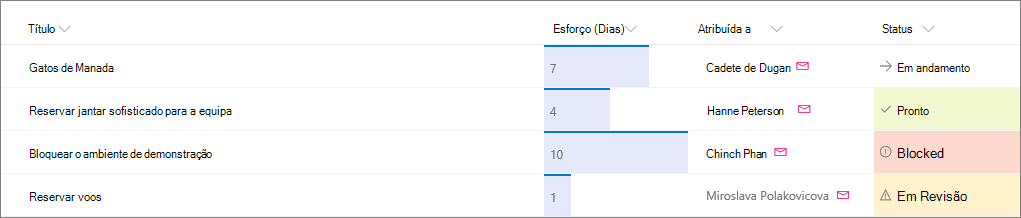
Como
A formatação de coluna é aplicada usando um formato de texto chamado JSON. No entanto, não é preciso saber tudo sobre JSON para formatar colunas. JSON é uma linguagem de definição de dados baseada em texto que define objetos JSON como pares de texto. Por exemplo, "name": John, ou "state": WA são objetos.
A maneira mais fácil de usar a formatação de coluna é começar com um exemplo e editá-lo para aplicar a seu campo específico. A referência JSON de formatação de coluna de link contém exemplos que você pode copiar, colar e editar para seus cenários.
- Para abrir o painel Formatar coluna , selecione um título de coluna, selecione Configurações da coluna no menu e selecione Formatar esta coluna. O painel Formatar coluna é exibido.
- Copie e cole o texto da coluna formatando a referência JSON para colunas na sua lista do SharePoint.