
Uma pesquisa geralmente fornece feedback valioso para uma organização, como sobre o desempenho da empresa ou a opinião das pessoas sobre um produto ou serviço. Para obter mais informações sobre pesquisas, consulte Criar uma pesquisa.
Para responder a uma pesquisa, você deve ter permissão para contribuir com a pesquisa. Dependendo de como uma pesquisa é configurada, você pode responder a uma pesquisa apenas uma vez.
Se você não conseguir terminar de responder a todas as perguntas do questionário na mesma sessão (por exemplo, você precisa se afastar do computador, etc.), selecione Concluir e salve a resposta parcial. Dependendo das configurações do questionário criadas pelo autor do questionário, você poderá abrir sua resposta mais tarde para editar ou concluir.
O autor da pesquisa também tem a opção de fazer perguntas obrigatórias, que exibirão um aviso se você não responder às perguntas obrigatórias. Uma resposta da pesquisa é considerada concluída depois que o respondente visualiza todas as páginas, responde às perguntas necessárias e seleciona Concluir.
Responder a uma pesquisa
Se a pesquisa ainda não estiver aberta, selecione seu nome no Início Rápido.
Se o nome da pesquisa não aparecer, selecione Exibir todo o conteúdo do site ou Conteúdo do site no Início rápido e, em seguida, selecione o nome da pesquisa.Selecione Responder a esta pesquisa.
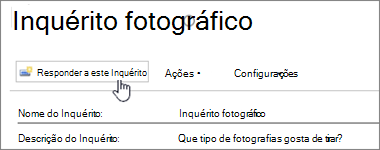
Responda às perguntas da pesquisa.
Se o botão Avançar aparecer, selecione Avançar para ver páginas adicionais do questionário.
Se o proprietário do levantamento permitir, você pode enviar um levantamento parcial pressionando Concluir. No entanto, se houver campos obrigatórios, eles serão realçados e você precisará fornecer uma resposta antes de sair.
Quando vir o botão Concluir , selecione Concluir.
Editar sua resposta a uma pesquisa
Use este procedimento se quiser alterar sua resposta ou concluir uma pesquisa.
Se a pesquisa ainda não estiver aberta, selecione seu nome no Início Rápido.
Se o nome da sua pesquisa não aparecer, selecione Exibir todo o conteúdo do site ou Conteúdo do site no Início rápido e, em seguida, selecione o nome da pesquisa.Selecione Mostrar todas as respostas nas informações da pesquisa.
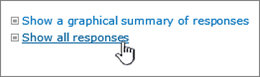
Selecione a resposta que você deseja editar e, em seguida, selecione Editar resposta.

Se necessário, selecione Avançar até encontrar as respostas que deseja alterar e até ver o botão Concluir .
Quando terminar de responder à pesquisa, selecione Concluir.