

Uma coluna de Metadados Gerenciados é um novo tipo de coluna que pode ser adicionado a listas, bibliotecas ou tipos de conteúdo para permitir que os usuários do site selecionem valores de um conjunto de termos específicos de termos gerenciados e apliquem esses valores ao conteúdo. Você pode criar e configurar uma coluna de Metadados Gerenciados para mapear para um conjunto de termos ou termo existente ou pode criar um novo conjunto de termos especificamente para uma coluna de Metadados Gerenciados.
Benefícios do uso de uma coluna de Metadados Gerenciados
As colunas de Metadados Gerenciados promovem o uso consistente de metadados em todos os sites porque fornecem aos usuários uma lista de termos que eles podem aplicar ao conteúdo. Esses termos vêm de um conjunto de termos que é gerenciado centralmente na Ferramenta de Gerenciamento de Repositório de Termos por um Administrador de Repositório de Termos ou outros indivíduos com permissões para gerenciar termos.
Como esse conjunto de termos é atualizado e gerenciado separadamente da própria coluna, não há necessidade de atualizar a coluna (ou quaisquer tipos de conteúdo, listas ou bibliotecas associadas a ela) para disponibilizar os termos atualizados aos usuários. Sempre que o conjunto de termos ao qual uma coluna específica de Metadados Gerenciados está vinculada for atualizado, os termos atualizados serão disponibilizados automaticamente para os usuários onde quer que essa coluna de Metadados Gerenciados esteja disponível. Isso torna uma coluna de Metadados Gerenciados muito diferente de uma coluna de Escolha, que teria que ser atualizada sempre que você quisesse alterar a lista de valores de escolha que um usuário poderia selecionar.
As colunas de Metadados Gerenciados também têm vários recursos e características exclusivos que ajudam os usuários a selecionar e aplicar termos ao conteúdo, como suporte para "digitação antecipada", bem como suporte para desambiguação de termos, descrições, sinônimos e valores multilíngues.
Digitação antecipada, desambiguação, descrições, sinônimos
Quando um usuário começa a digitar um valor em um campo de Metadados Gerenciados, ele exibe todos os termos no conjunto de termos associado que começam com os caracteres que o usuário digitou. O nome do conjunto de termos e a posição do termo na hierarquia podem ser indicados junto com o próprio termo, o que pode ajudar os usuários a selecionar o termo apropriado.
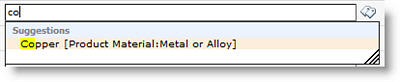
Os usuários podem mover o ponteiro sobre os termos sugeridos para ver um texto descritivo que os ajude a tomar as decisões apropriadas.
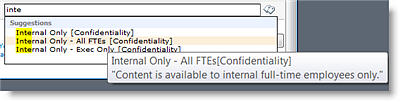
Se sinônimos tiverem sido especificados para um termo, os usuários poderão inseri-los e o termo correto será atribuído.
Seletor de Árvore
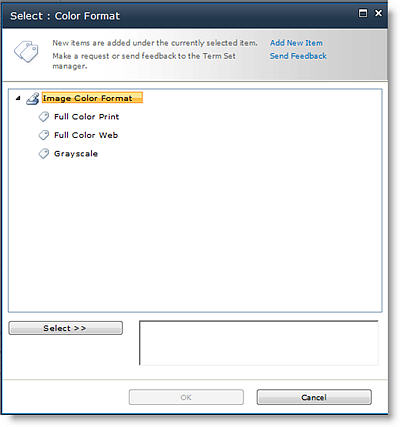
Quando os usuários atualizam uma coluna de Metadados Gerenciados, eles podem digitar o valor desejado ou clicar no ícone de marcas exibido ao lado do campo Metadados Gerenciados para iniciar a caixa de diálogo do seletor de termos, que eles podem usar para selecionar um valor de dentro da hierarquia do conjunto de termos. Isso é útil para usuários que podem não estar familiarizados com os termos disponíveis. Se o conjunto de termos tiver sido configurado para ser aberto e a coluna Metadados Gerenciados permitir valores de preenchimento, os usuários poderão ter a opção de adicionar um novo termo ao conjunto de termos. Ou eles podem simplesmente ter a opção de enviar comentários ao contato designado para o conjunto de termos.
Colunas de metadados
Uma coluna de metadados gerenciados permite controlar as informações que as pessoas podem inserir em uma coluna. Os usuários selecionam os termos ou frases que inserem na coluna de um conjunto predefinido de termos gerenciados.
Observação
Você deve ser um Administrador de Conjunto de Sites para criar ou configurar colunas de site. Você deve ter o nível de permissão Gerenciar Listas para criar colunas para listas ou bibliotecas. Os proprietários do site têm essa permissão por padrão.
Você pode mapear uma coluna de Metadados Gerenciados para um conjunto de termos ou para um termo individual que representa um subconjunto do conjunto de termos (algo que pode ser útil para conjuntos de termos hierárquicos). Se você mapear a coluna para um conjunto de termos, ela exibirá todos os termos disponíveis nesse conjunto de termos. Se você mapear a coluna para um termo individual em um conjunto de termos, a coluna exibirá esse termo e quaisquer termos abaixo do termo exibido na hierarquia.
Como e onde você cria colunas de Metadados Gerenciados deve ser levado em consideração no planejamento de toda a organização para metadados gerenciados, tipos de conteúdo, gerenciamento de documentos e governança de sites.
Criar uma coluna de metadados gerenciados
Você pode criar uma coluna de Metadados Gerenciados que mapeia para um conjunto de termos ou termo existente em qualquer nível em um site (por exemplo, como uma coluna do site ou como uma coluna local para uma lista ou biblioteca específica). No entanto, se você quiser que uma coluna Metadados Gerenciados seja reutilizável e amplamente útil para outras pessoas que possam estar criando novos tipos de conteúdo de site ou configurando listas e bibliotecas, convém criá-la como uma coluna do site.
| Para criar uma nova coluna de site de Metadados Gerenciados que mapeie para um conjunto de termos existente, faça o seguinte: | Para criar uma nova coluna de Metadados Gerenciados para uma lista ou biblioteca mapeada para um conjunto de termos existente, faça o seguinte: |
|---|---|
|
|

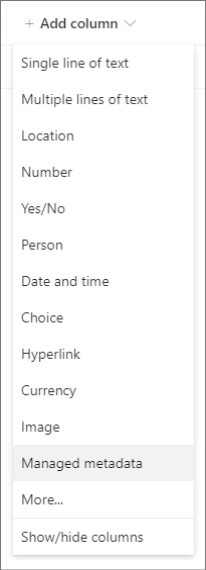
Mapear uma nova coluna do site de metadados gerenciados para um conjunto de termos ou termo existente
- Na Coluna Novo Site , na seção Nome e Tipo , digite o nome que você deseja que a coluna tenha.
- Em O tipo de informação nesta coluna é, clique em Metadados Gerenciados.
- Na seção Grupo , selecione ou crie o grupo no qual você deseja organizar a coluna.
- Na seção Configurações de Coluna Adicionais , digite uma descrição e especifique se deseja que os usuários necessários forneçam um valor para essa coluna. Você também pode especificar se deseja impor valores exclusivos para a coluna.
- Na seção Campo de Valor Múltiplo , especifique se deseja permitir vários valores na coluna. Se você permitir vários valores, os usuários não poderão classificar nessa coluna em exibições de lista.
- Na seção Formato de exibição , especifique se deseja que a coluna exiba apenas o rótulo de termos ou o termo e seu caminho completo na hierarquia do conjunto de termos.
Pode ser útil exibir o caminho hierárquico completo em situações em que o contexto do termo em si pode não estar claro. - Na seção Configurações do Conjunto de Termos , selecione Usar um conjunto de termos gerenciado e siga um destes procedimentos:
a. Para pesquisar um conjunto de termos que contém os termos que você deseja usar, digite o nome de um termo e clique no botão Localizar . Você pode selecionar o conjunto de termos ou o termo desejado nos resultados exibidos na caixa. Se você quiser pesquisar novamente, clique no botão Redefinir .
b. Para procurar o conjunto de termos ou termo que você deseja mapear para esta coluna, clique na seta à esquerda do aplicativo de Serviço de Metadados Gerenciados que é exibido na caixa para expandi-lo e navegue até o conjunto de termos desejado. Continue a expandir os nós até encontrar o conjunto de termos ou termo desejado. Clique nele para selecionar o conjunto de termos ou o termo. - Na seção Permitir Preenchimento , especifique se deseja permitir que os usuários adicionem novos valores ao conjunto de termos. Se o conjunto de termos selecionado estiver fechado, você não poderá permitir o Preenchimento.
- Na seção Valor Padrão , você pode especificar o termo que deseja usar como o valor padrão para a coluna. Você pode digitar o termo ou clicar no ícone Marcas para procurar o termo usando o seletor de termos.
- Clique em OK.
Mapear uma nova coluna de metadados gerenciados de uma biblioteca ou uma lista para um conjunto de termos ou termo existente
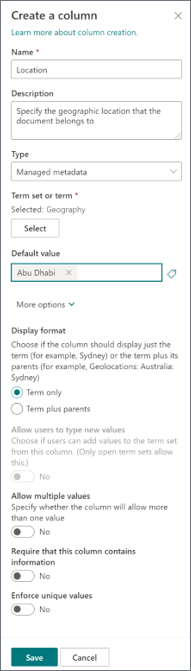
- No painel Criar coluna , digite o nome e a descrição opcional que você deseja para a coluna de metadados gerenciados
- A opção Tipo será pré-selecionada para metadados gerenciados, mas você também pode optar por alterar o tipo de coluna. Depois de alteradas, as configurações da coluna serão padrão para o respectivo tipo de coluna.
- Na opção Conjunto de termos ou termo, selecione o botão Selecionar e, em seguida, pesquise ou selecione o conjunto de termos ou termo para a coluna.
- Na seção Valor Padrão , você pode especificar o termo que deseja usar como o valor padrão para a coluna. Você pode digitar o termo ou selecionar o ícone Marcas para procurar o termo.
- Selecione Mais opções para fazer o seguinte (opcional):
a. Na seção Formato de exibição , especifique se deseja que a coluna exiba apenas o rótulo de termos ou o termo e seu caminho completo na hierarquia do conjunto de termos. Pode ser útil exibir o caminho hierárquico completo em situações em que o contexto do termo em si pode não estar claro.
b. Na seção Permitir que os usuários digitem novos valores , especifique se você deseja permitir que os usuários adicionem novos valores ao conjunto de termos. Se o conjunto de termos selecionado estiver fechado, você não poderá permitir o preenchimento de novos valores.
c. Na seção Campo de Valor Múltiplo , especifique se deseja permitir vários valores na coluna. Se você permitir vários valores, os usuários não poderão classificar nessa coluna em exibições de lista.
d. Na seção Exigir que esta coluna contenha informações , especifique se deseja marcar a coluna como um campo obrigatório. Uma vez habilitado, os usuários devem inserir um valor para cada linha.
e. Na seção Impor Valores Exclusivos , você pode especificar se deseja impor que os usuários insiram apenas valores exclusivos na coluna.
Mapear a nova coluna para um novo conjunto de termos
Se não houver um conjunto de termos existente que você queira usar, também poderá criar um novo conjunto de termos para uma nova coluna de Metadados Gerenciados. O conjunto de termos que você criar será um conjunto de termos "local" que pode ser usado somente no conjunto de sites em que você o criar. Os termos que você adicionar a um conjunto de termos locais não serão oferecidos como sugestões nas colunas Palavras-chave Corporativas (ao contrário dos termos em conjuntos de termos globais).
Tem de ser um Administrador de Coleções de Sites para criar ou configurar colunas de sites. Tem de ter o nível de permissões Gerir Listas para criar colunas para listas ou bibliotecas. Os proprietários de sites têm esta permissão por predefinição.
| Para criar uma nova coluna de site de Metadados Geridos que mapeia para um conjunto de termos existente, faça o seguinte: | Para criar uma nova coluna Metadados Geridos para uma lista ou biblioteca que mapeia para um conjunto de termos existente, faça o seguinte: |
|---|---|
|
|
- Na página Nova Coluna de Site ou Criar Coluna (dependendo do tipo de coluna que você está criando), na seção Nome e Tipo , digite o nome que você deseja que a coluna tenha.
- Em O tipo de informações nesta coluna é, clique em Metadados Gerenciados .
- Na seção Configurações de Coluna Adicionais , digite uma descrição para a coluna e especifique se deseja exigir que os usuários insiram um valor para a coluna. Também pode especificar se pretende impor valores exclusivos para a coluna.
- Se estiver a adicionar uma coluna a uma lista ou biblioteca, também poderá especificar se quer adicionar esta nova coluna Metadados Geridos a todos os tipos de conteúdo da lista ou biblioteca (se múltiplos tipos de conteúdo estiverem ativados para a biblioteca). Também pode especificar se quer adicionar esta coluna à vista predefinida da lista ou biblioteca.
- Na secção Campo de Valor Múltiplo , especifique se quer permitir múltiplos valores na coluna. Se permitir múltiplos valores, os utilizadores não poderão ordenar nesta coluna em vistas de lista.
- Na secção Formato de apresentação , especifique se quer que a coluna apresente apenas a etiqueta do termo ou o termo e o respetivo caminho completo na hierarquia do conjunto de termos.
Pode ser útil apresentar o percurso hierárquico completo em situações em que o contexto do próprio termo possa não ser claro. - Na secção Definições do Conjunto de Termos , selecione Personalizar o seu conjunto de termos e, em seguida, escreva uma descrição para o conjunto de termos.
- Clique em Editar utilizando o Gestor de Conjuntos de Termos e, em seguida, clique em OK quando lhe for pedido para guardar as alterações.
- Siga as etapas na seção Criar e configurar um novo conjunto de termos para configurar o conjunto de termos.
Criar e configurar um novo conjunto de termos
- No painel Propriedades da Ferramenta de Gestão de Arquivo de Termos, especifique as seguintes informações sobre o novo conjunto de termos:
| Neste campo | Siga este procedimento: |
|---|---|
| Nome do Conjunto de Termos | Escreva um nome para o seu conjunto de termos. Este campo já deverá estar preenchido com o nome da coluna, mas pode atualizá-lo ou alterá-lo |
| Descrição | Escreva uma descrição que ajudará os utilizadores a compreender como devem utilizar estes termos. |
| Proprietário | Se pretender que o proprietário do conjunto de termos seja outra pessoa, pode alterar o Proprietário para outra pessoa ou grupo. Só pode introduzir um item. |
| Contato | Escreva um endereço de e-mail se quiser que os utilizadores do site possam fornecer feedback sobre o conjunto de termos quando estiverem a atualizar o valor de uma coluna Metadados Geridos. |
| Acionistas | Adicione os nomes dos utilizadores ou grupos que devem ser notificados antes de serem efetuadas alterações importantes ao conjunto de termos. |
| Política de Submissão | Especifique se pretende que o conjunto de termos seja Fechado ou Aberto. Se um conjunto de termos estiver fechado, os utilizadores não poderão adicionar novos termos ao mesmo quando estiverem a atualizar o valor de uma coluna de Metadados Geridos vinculada a este conjunto de termos e o conjunto de termos só pode ser atualizado por indivíduos com permissão para atualizar metadados geridos. Se o conjunto de termos estiver aberto, os usuários poderão adicionar novos termos ao conjunto de termos se a coluna também estiver configurada para permitir opções de preenchimento. |
| Disponível para marcação | Selecione a caixa marcar para disponibilizar os termos no conjunto de termos para sinalização. Se desmarcar a caixa marcar, este conjunto de termos não será visível para a maioria dos utilizadores. Se o conjunto de termos ainda estiver em desenvolvimento ou não estiver pronto para uso, convém desmarcar a caixa marcar. |
- Clique em Guardar para guardar as atualizações da sua propriedade.
- Para adicionar termos ao conjunto de termos, aponte para o conjunto de termos na árvore de controlo à esquerda, clique na seta apresentada, clique em Criar Termo e, em seguida, escreva o nome que pretende para o termo.
- No painel Propriedades , especifique as seguintes informações sobre o novo termo:
| Neste domínio: | Siga este procedimento: |
|---|---|
| Disponível para marcação | Selecione a caixa marcar para disponibilizar este termo para sinalização. Se desmarcar a caixa marcar, este termo estará visível, mas desativado nas ferramentas de sinalização. |
| Idioma | Selecione o idioma desta etiqueta para o termo. |
| Descrição | Escreva uma descrição para ajudar os utilizadores a compreender como aplicar este termo ou para diferenciá-lo de termos semelhantes. |
| Etiqueta Predefinida | Introduza a palavra ou expressão que pretende utilizar como etiqueta predefinida para o termo neste idioma. |
| Outras Etiquetas | Especifique sinónimos para este termo. Faça isso se quiser que várias palavras ou frases com o mesmo significado sejam tratadas como uma única entidade para fins de gerenciamento de metadados. Para adicionar vários sinónimos, escreva uma palavra e, em seguida, prima Enter para criar linhas adicionais. Por exemplo, se estiver a criar um termo para a cor "azul" e "azul" é a etiqueta predefinida para o termo, pode adicionar "azure", "safira", "índigo" e "cobalto" como possíveis sinónimos. |
| Membro de | Descreve o Nome do Conjunto de Termos principal, a descrição, o Proprietário e outras informações. |
- Clique em Salvar.
- Repita os passos 3 a 5 para adicionar novos termos.
- Para criar subtermos abaixo dos termos, aponte para um termo individual abaixo do qual pretende aninhar outro termo, clique na seta apresentada e, em seguida, clique em Criar Termo e escreva o nome pretendido para o termo.
- Repita os passos 4 e 5 para especificar propriedades para os seus subtermos (selecione o termo que pretende atualizar primeiro).
- Por predefinição, os termos nos conjuntos de termos são apresentados na sequência de ordenação predefinida para o idioma. Se pretender especificar uma sequência de ordenação personalizada para que os termos apareçam numa ordem consistente, independentemente do idioma ou das alterações aos rótulos dos termos, pode fazê-lo ao selecionar o conjunto de termos no controlo de árvore e, em seguida, clicar no separador Ordenação Personalizada à direita. Clique em Usar ordem de classificação personalizada e, em seguida, use as caixas de listagem para organizar os termos na ordem numérica desejada.
