

Quando você planeja e cria uma pesquisa do Microsoft SharePoint, está fazendo um tipo especial de lista que permite ao proprietário criar perguntas, fazer com que várias pessoas respondam e ver um resumo dos resultados. Para saber como responder e editar as respostas da pesquisa, consulte Responder a uma pesquisa.
Observação
Para criar uma pesquisa em um site do SharePoint, você deve ter permissão para criar listas no site. Uma alternativa é criar sua pesquisa no Excel Web App, onde os resultados são compilados em uma planilha do Excel em vez de uma lista do SharePoint.
Criar uma pesquisa
Observação
O Survey é um aplicativo padrão do SharePoint e deve estar disponível em todas as versões. Se não for uma escolha em aplicativos, Marque com seu administrador.
Criar uma pesquisa no SharePoint
Entre no SharePoint com sua conta corporativa ou de estudante.
Acesse o site onde deseja criar a pesquisa.
Selecione
 e, em seguida, selecione Adicionar um aplicativo.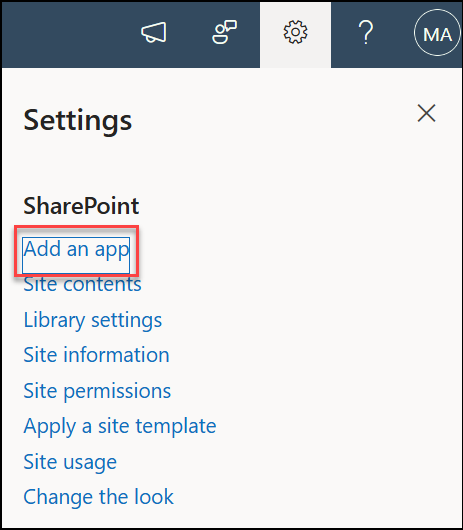
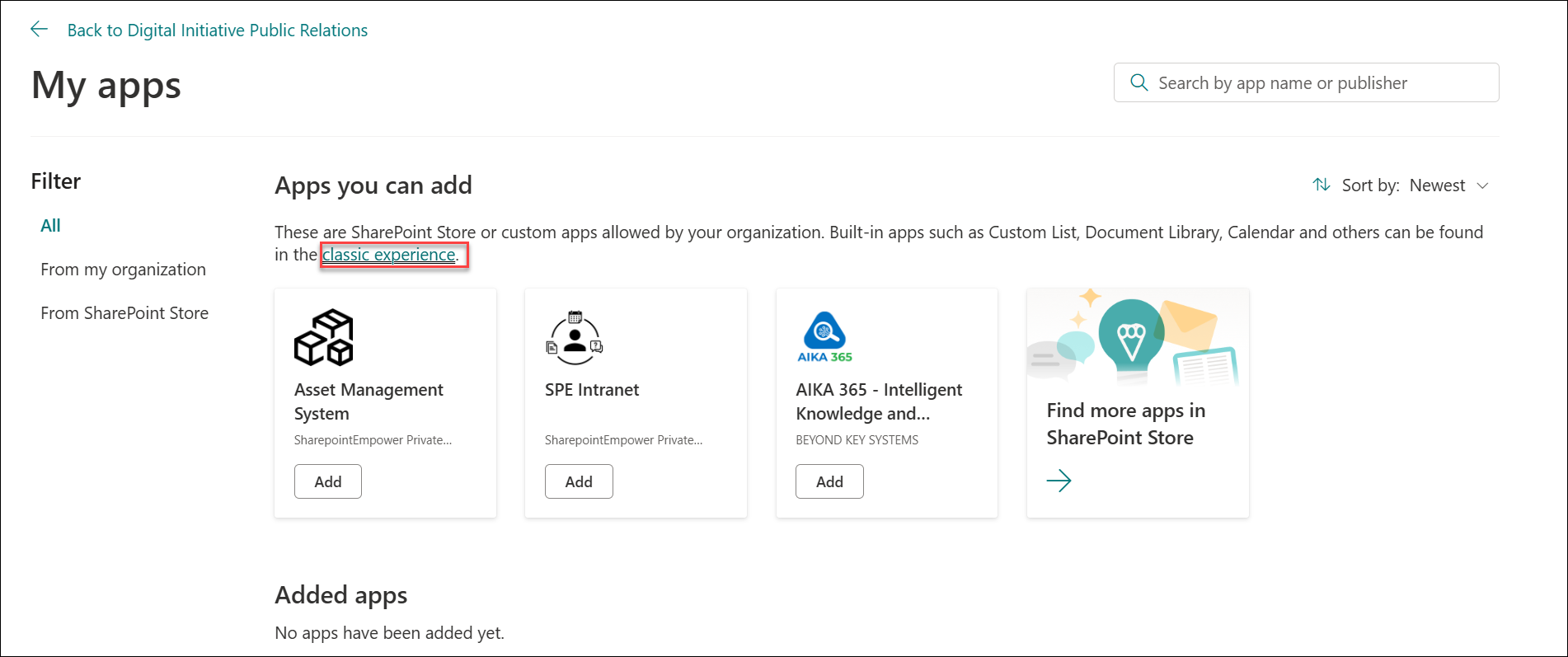
Na página Seus aplicativos , na caixa de pesquisa, insira pesquisa.

Selecione o ícone Pesquisa .

Observação
Você pode escolher entre aplicativos de pesquisa internos ou de terceiros, se sua empresa permitir. Fale com o administrador do SharePoint para obter conselhos sobre o que usar.
Na caixa Adicionar pesquisa , selecione Opções avançadas.
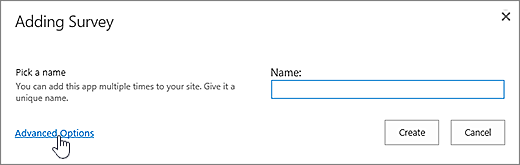
Você também pode simplesmente inserir um nome, selecionar Criar e, em seguida, alterar as configurações e adicionar perguntas mais tarde.
Observação
Se você estiver usando o SharePoint, mas as telas parecerem diferentes, talvez você esteja na experiência clássica. Em vez disso, siga as etapas na guia do SharePoint 2016.
Insira um nome para a pesquisa.
No campo Descrição , insira uma descrição da pesquisa. A descrição é opcional.
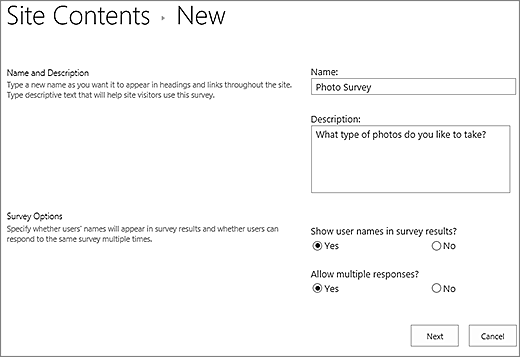
Na seção Opções do questionário , especifique se deseja que os nomes das pessoas apareçam com suas respostas e se as pessoas podem responder mais de uma vez ao questionário.
Selecione Avançar.
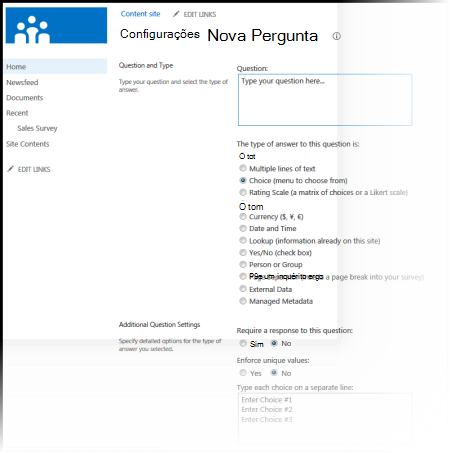
Na página Nova Pergunta , comece a criar sua primeira pergunta.
Insira o texto da pergunta.
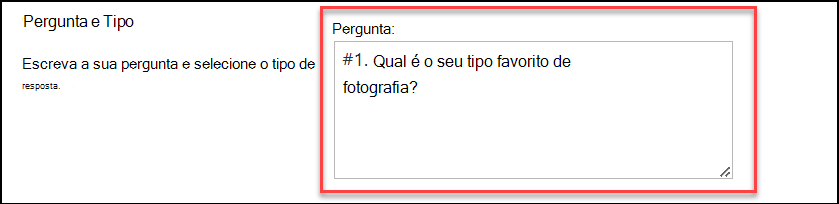
Selecione o tipo de resposta desejado na seção Pergunta e digite para sua primeira pergunta.
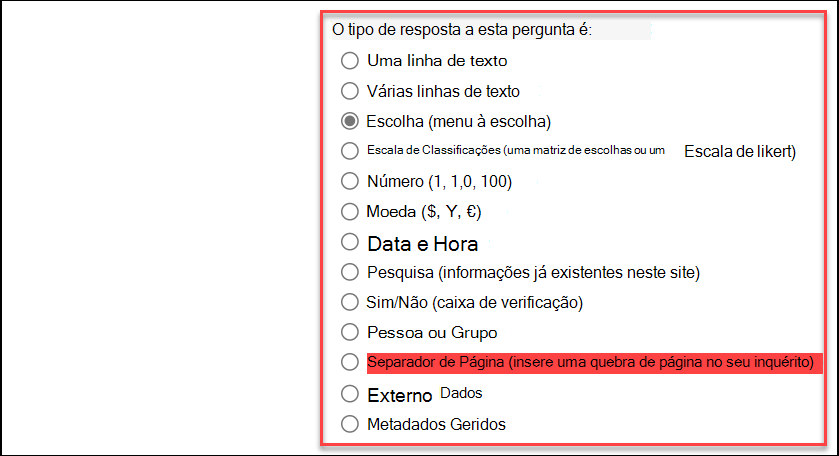
Observação
Atualmente, não há uma maneira automática de numerar perguntas para exibição. Se você quiser que suas perguntas sejam numeradas, coloque o número no Nome da Pergunta. As perguntas são adicionadas sequencialmente quando você as cria; No entanto, você pode alterar a ordem das perguntas na página Configurações.
Na seção Configurações de perguntas adicionais , você pode especificar se uma resposta para a pergunta é necessária ou se as pessoas podem responder mais de uma vez à pesquisa. Dependendo do tipo de pergunta, você também pode inserir respostas para escolher e definir um valor padrão.
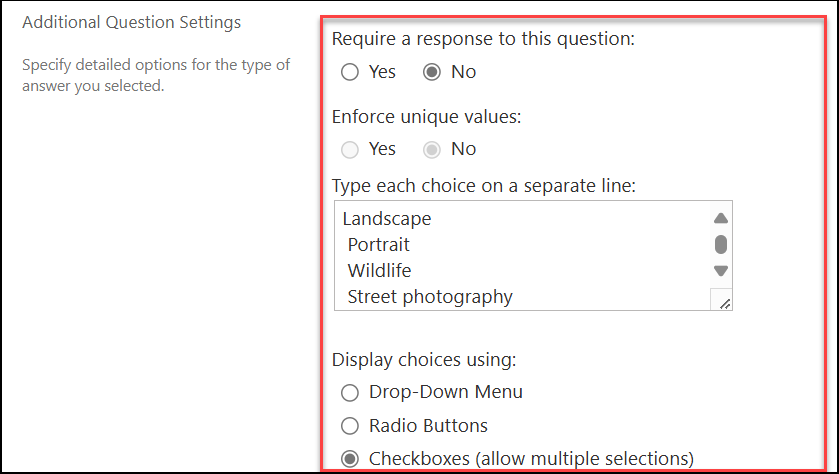
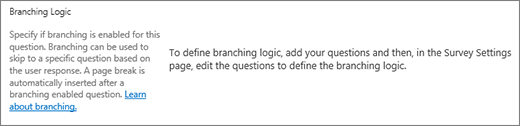
Se você quiser adicionar lógica de ramificação em que a pesquisa faz perguntas diferentes com base em qual foi a última resposta, você precisa terminar de criar a pesquisa primeiro. Em seguida, você pode acessar a página Configurações da pesquisa e adicionar lógica de ramificação. Para obter mais informações, consulte Adicionar lógica de ramificação a uma pesquisa.
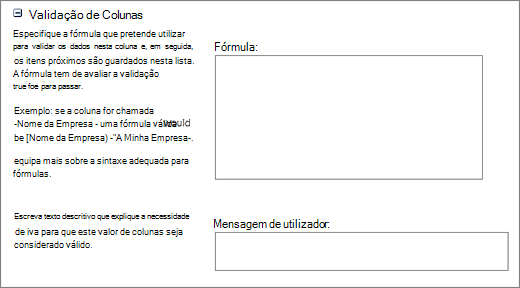
Na seção Validação de Coluna, se você quiser marcar se uma resposta é válida, insira a fórmula que deseja usar para validação na caixa Fórmula. Na caixa Mensagem do usuário , descreva o que o usuário precisa fazer para garantir que a resposta seja válida. Por exemplo, se você estiver solicitando que um funcionário insira a quantidade de tempo que ele trabalhou em um departamento, você pode especificar que não poderia ser maior do que o tempo total que ele trabalhou para a empresa. Para obter mais informações sobre fórmulas, consulte Exemplos de fórmulas comuns em Listas do SharePoint.
Siga um destes procedimentos:
- Para criar perguntas adicionais, selecione Próxima Pergunta e insira informações para a próxima pergunta. Continue o processo até adicionar todas as perguntas desejadas.
- Se você tiver terminado de adicionar perguntas, selecione Concluir.
Para ver sua pesquisa, em Recente na barra de Início Rápido, selecione o nome da pesquisa.
Alterar a ordem das perguntas
As perguntas são listadas em sequência à medida que você as cria, mas às vezes é necessário alterar a ordem. Por exemplo, você está usando a lógica de Ramificação e deseja que todas as perguntas relativas a um assunto sejam feitas antes da ramificação. Para alterar a ordem, siga estas etapas.
Navegue até a pesquisa para a qual você deseja alterar a ordem das perguntas.
No cabeçalho do questionário, selecione Configurações e, em seguida, selecione Configurações do questionário.
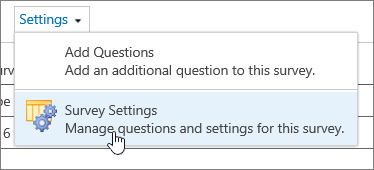
Na caixa de diálogo Configurações , role para baixo até a parte inferior da página e selecione Alterar a ordem das perguntas.

Na caixa de diálogo Alterar Ordem de Coluna , altere os números em Posição de Cima para colocar as perguntas na ordem desejada.
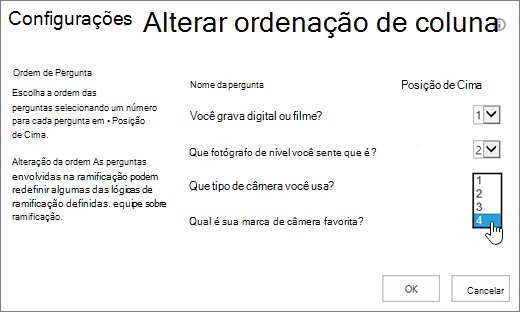
Selecione OK e, na barra Início Rápido ou na trilha de navegação, selecione o nome da pesquisa.

Excluir todas as respostas de um questionário existente
Se você quiser reutilizar uma pesquisa, mas remover respostas mais antigas, use o Gerenciador de Sites para limpar os dados sem perder as perguntas.
Para obter mais informações, consulte Excluir todos os dados de um questionário existente.
Distribuir uma pesquisa e obter respostas
Uma pesquisa do SharePoint faz parte do seu site, portanto, qualquer pessoa que possa ver listas e bibliotecas poderá ver a pesquisa. Seus usuários devem ter permissões de contribuição para poder responder à pesquisa. Para obter mais informações sobre permissões, consulte Editar permissões para uma lista ou biblioteca.
Você pode colocar a pesquisa em sua página inicial inserindo-a como uma parte do aplicativo. Para obter mais informações, consulte Adicionar uma parte do aplicativo a uma página.
Para enviar um link para a Pesquisa por email ou mensagem instantânea, selecione e copie o URL da barra de endereços do navegador e cole-o em sua mensagem.
Outros tópicos relacionados com o inquérito
Aqui estão alguns tópicos adicionais que ajudarão você a planejar, gerenciar, exibir permissões e muito mais em sua pesquisa:
- Planejar uma pesquisa
- Exibir permissões em uma pesquisa
- Adicionar lógica de ramificação a uma pesquisa
- Responder a uma pesquisa
- Gerenciar os resultados de uma pesquisa
Deixe um comentário
Este artigo foi útil? Caso tenham sido, fale conosco na parte inferior desta página. Caso contrário, informe-nos o que estava confuso ou faltando. Se você chegou até aqui por meio de uma pesquisa e essas informações não são o que você queria, diga o que você estava procurando. Usaremos seus comentários para verificar novamente as etapas e atualizar este artigo.