
As listas oferecem uma maneira muito flexível de exibir seus dados. Você pode habilitar dezenas de configurações para permitir que você exiba seus dados em uma variedade de formatos, especifique usuários, crie fluxos de trabalho, adicione controle de versão e envie atualizações RSS à medida que as coisas mudam.
Editar configurações da lista
Siga estas etapas para abrir as configurações de Lista.
Na lista que você deseja editar, selecione Configurações
 e, em seguida, selecione Configurações Configurações de lista.
Observação
- Sua tela parece diferente dos exemplos? Seu administrador pode ter a experiência clássica definida na biblioteca de documentos ou você está usando uma versão anterior do SharePoint. Se você for proprietário de uma lista ou site ou administrador, acesse Alternar a experiência padrão para listas ou bibliotecas de documentos de novas ou clássicas.
- No momento, alguns recursos só estão disponíveis na experiência clássica. Selecione Retornar ao SharePoint clássico no canto inferior esquerdo da página para alternar para a experiência clássica. Para sair da experiência clássica, feche todas as janelas do SharePoint e abra-as novamente.
Na página Configurações da lista , edite as configurações e propriedades desejadas, como nome, descrição, adicionar controle de versão ou validação, ordenação de colunas ou adicionar mais colunas.
Cada configuração permite definir ou cancelar suas alterações e adições. Continue para as próximas seções para obter mais detalhes.
Quando terminar, volte à lista para ver suas alterações.
Configurações da lista
Veja a seguir uma rápida visão geral do que você pode fazer na página Configurações da lista . Cada configuração permite que você habilite a configuração ou salve e cancele-a.
Selecione um cabeçalho abaixo para abri-lo e visualize as informações detalhadas.
Configurações Gerais
Editar e controlar a navegação; definir configurações de controle de versão, validação e audiência; e, gerenciar configurações avançadas.
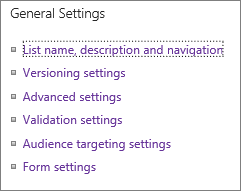
| Lista, descrição e navegação | Edite ou altere o título da lista, descrição; e defina se a lista é exibida na barra Início Rápido. |
|---|---|
| Configurações de controle de versão | Defina se a aprovação é necessária nos itens enviados, crie novas versões a cada edição, número de versões enviadas e aprovadas; e determinar quem pode ler, editar ou aprovar itens de rascunho. |
| Configurações avançadas | Defina o seguinte
|
| Configurações de validação | Especifique uma fórmula a ser usada para validação. Crie uma mensagem que ajude os usuários a entender como são os dados válidos. |
| Configurações de direcionamento de audiência | Habilite a coluna de segmentação de audiência para filtrar o conteúdo com base no contexto dos usuários. |
| Configurações de classificação | Ao habilitar classificações, dois campos são adicionados aos tipos de conteúdo disponíveis para essa lista e um controle de classificação é adicionado ao modo de exibição padrão da lista ou biblioteca. Você pode selecionar Curtidas ou Classificação por estrelas como a classificação do conteúdo. |
| Configurações do formulário | Use o Microsoft PowerApps para personalizar os formulários para esta lista. Você pode modificar o layout do formulário, adicionar imagens e texto formatado, adicionar validação de dados personalizada, criar exibições adicionais e adicionar regras. O Microsoft InfoPath também é fornecido como uma opção para compatibilidade com versões anteriores. O uso do PowerApps é recomendado em vez de usar o InfoPath. |
Permissões e gerenciamento
Gerencie o IRM (Gerenciamento de Direitos de Informação), as palavras-chave e o fluxo de trabalho da sua lista e defina permissões para as pessoas com as quais você deseja contribuir e exibir a lista.
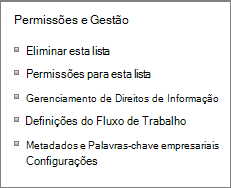
| Excluir esta lista | Exclui a lista completamente e retornará à home page. |
|---|---|
| Permissões para esta lista | Defina os níveis de permissão da lista para diferentes grupos de usuários no site. |
| IRM (Gerenciamento de Direitos de Informação) | Habilite e crie um título e uma descrição da política de permissão, configure os direitos de acesso ao documento e defina a proteção de grupo e o prazo em que as credenciais precisam ser verificadas. |
| Configurações do fluxo de trabalho | Defina tipos de associação de fluxo de trabalho para a lista, item ou pasta. Adicione, remova, bloqueie ou restaure um fluxo de trabalho. |
| Configurações de metadados corporativos e palavras-chave | Adicione uma coluna Palavras-chave Corporativas e habilite a sincronização de palavras-chave. |
| Salvar lista como modelo | Salva sua lista como um modelo, com ou sem conteúdo. Somente SharePoint Server 2019. |
Comunicações
Configure RSS feeds para serem enviados à medida que os itens da lista mudam.
| Configurações de RSS | Defina o seguinte:
|
|---|
Colunas
As configurações de colunas fornecem a capacidade de mostrar ou ocultar colunas, criar ou adicionar colunas existentes, ordenação de colunas e indexação de colunas.
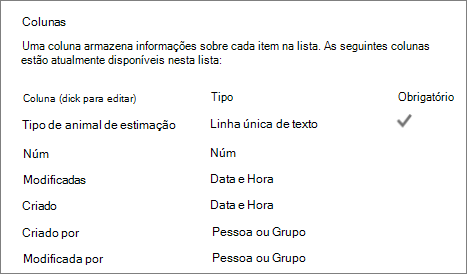
| Editar colunas | Você pode selecionar a coluna para editar e editar as propriedades, como dados obrigatórios, valores exclusivos e máximo de caracteres para um campo de texto. |
|---|---|
| Criar coluna | Crie uma coluna usando um de muitos tipos. Defina o nome, a descrição e parâmetros específicos dependendo do tipo de coluna adicionada. |
| Adicionar por meio de colunas de site existentes | Adicione à sua lista as colunas que foram usadas em outras listas do seu site. Defina-os para serem exibidos ou não em um modo de exibição padrão. |
| Classificação de colunas | Altere a ordem na qual as colunas aparecem da esquerda para a direita na lista. |
| Colunas indexadas | Crie ou remova índices de até 20 colunas. |
Modos de Exibição
Veja e crie exibições.
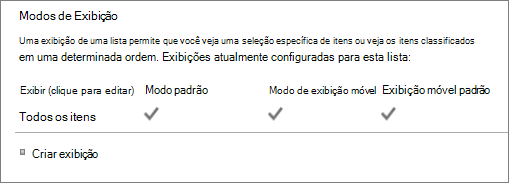
| Modo de exibição | Veja os modos de exibição dos dados da sua lista. Clique para editar os itens. |
|---|---|
| Criar exibição | Crie exibições do modo de exibição Standard, Folha de dados, Modo de exibição de Calendário, Modo de exibição de Gantt ou Modo de exibição do Access de seus dados. Cada tipo de exibição fornece configurações próprias. Você também pode começar a partir de uma exibição existente. |