

A configuração padrão para texto em colunas de lista é texto sem formatação. Mas, ao escolher a configuração de coluna de rich text aprimorada, você pode personalizar a cor da fonte, o tamanho, o estilo ou a marcação do texto. Você precisa do nível de permissão Editar ou superior para criar uma coluna de rich text aprimorada .
Criar uma coluna de rich text aprimorada
Observação
Sua tela parece diferente dos exemplos aqui? Seu administrador pode ter a experiência clássica definida na lista ou você está usando uma versão anterior. Em caso afirmativo, consulte Formatar o texto em títulos de coluna em listas. Se você for proprietário de uma lista, proprietário do site ou administrador, consulte Alternar a experiência padrão para listas ou bibliotecas de documentos de nova ou clássica para obter as etapas para definir a experiência padrão.
- Abra a lista para a qual você deseja criar uma coluna de rich text aprimorada.
- Na lista, role para a extrema direita e selecione + Adicionar coluna ou +.
- No menu, selecione Várias linhas de texto.
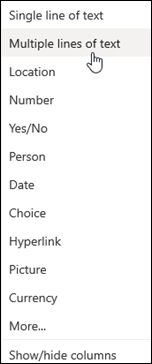
- Digite o nome e a descrição da coluna.
- Clique em Mais opções e selecione a opção Usar rich text aprimorado (Rich text com imagens, tabelas e hiperlinks).

- Clique em Salvar.
Editar uma coluna de rich text aprimorada
Abra a lista que você deseja editar.
Selecione o item de lista, clique com o botão direito do mouse e selecione Editar.

Ao lado do rótulo Texto , clique no
 para exibir a janela Editar.

Observe que não é possível editar uma coluna de rich text aprimorada no modo de exibição de Edição Rápida .Adicione texto e formate-o da maneira que desejar (alterar a fonte, o tamanho da fonte, a cor da fonte, realçar, negrito, itálico, sublinhado, marcadores, numeração e assim por diante.

- Para opções de formatação adicionais, clique nas reticências (...) e selecione uma opção na lista.

- Se você quiser aplicar qualquer formatação na tabela abaixo, selecione Retornar à experiência clássica na parte inferior da janela Editar.
Recursos do editor de rich text clássico que não têm suporte no editor de rich text moderno: Texto tachado Subscrito, Super script Parágrafo da esquerda para a direita, parágrafo da direita para a esquerda Justificar alinhamento Estilos Marcação Editar código-fonte > HTML > Marcação Selecione elementos na página com base em elementos html Conversão de > Marcação HTML em XHMTL Marcação Selecionar > um idioma Inserir > Tabela Inserir > Carregar imagem no site Inserir Carregar > arquivo no site Inserir > Código de Inserção - Para opções de formatação adicionais, clique nas reticências (...) e selecione uma opção na lista.
Se você tiver feito alguma alteração, clique na guia Editar e em Salvar.
Clique em Salvar.
Deixe um comentário
Este artigo foi útil? Caso tenham sido, fale conosco na parte inferior desta página. Se ele não foi útil, informe o que estava confuso ou faltando. Usaremos seus comentários para verificar os fatos, adicionar informações e atualizar este artigo.