

Ao criar uma lista da Microsoft, você pode economizar tempo importando uma planilha existente do Excel. Esse método converte os títulos da tabela em colunas na lista, e o restante dos dados é importado como itens de lista. Importar uma planilha também é uma maneira de criar uma lista sem a coluna de Título padrão.
Outra maneira de mover dados para o SharePoint é exportar uma tabela do Excel. Saiba mais sobre o SharePoint e encontre detalhes sobre navegadores compatíveis.
- Para a experiência moderna do SharePoint, consulte Quais navegadores funcionam com o Microsoft 365 para Web e com os suplementos do Microsoft 365.
- Para a edição de assinatura do SharePoint, consulte Planejar o suporte ao navegador na Edição de Assinatura do SharePoint Server.
- Para o SharePoint Server 2016 e 2019, consulte Planejar o suporte ao navegador no SharePoint Servers 2016 e 2019.
Importante
A criação de uma lista de uma planilha do Excel não está disponível nos ambientes GCC High e DoD.
Criar uma lista com base em um arquivo do Excel (.xlsx)
Existem diferentes maneiras de iniciar uma lista a partir de um arquivo do Excel. Você pode acessar o aplicativo Listas no Microsoft 365, SharePoint ou Teams.
Escolha um aplicativo para iniciar sua lista.
Microsoft 365
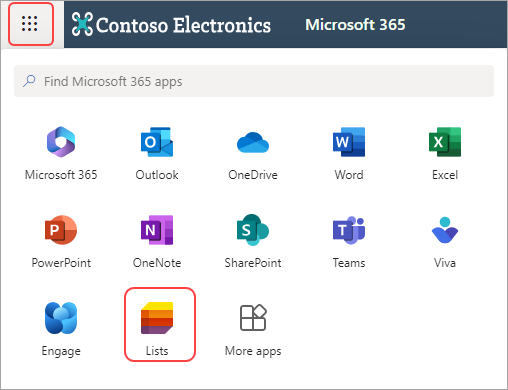
- Vá para Listas de Lançamentos>de Aplicativos.
- selecione Novas listas.
 Dica:
Dica:
Se você não vir o Listas no Inicializador de Aplicativos, acesse Localizar aplicativos do Microsoft 365 e insira Listas.
SharePoint
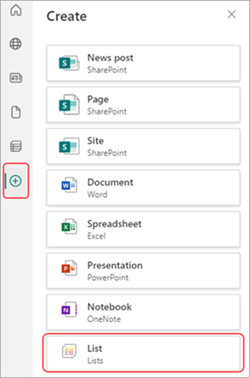
- Selecione Criar>Lista.
Teams
- Encontre o canal no qual você deseja carregar um arquivo.
- Selecione a guia >FilesMais opções


Selecione no Excel.
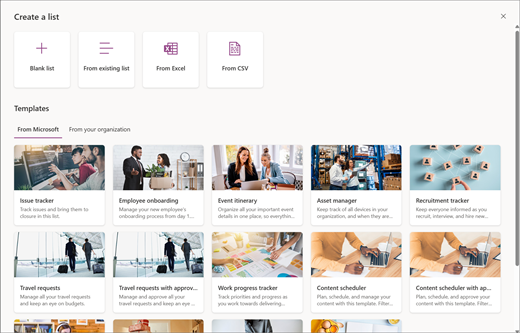
Selecione Carregar arquivo para transferir um arquivo do seu dispositivo ou Escolha um arquivo do seu One Drive,
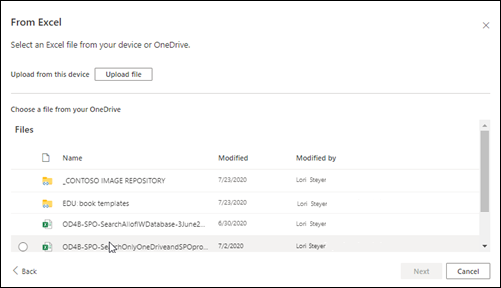
Quando você carrega um arquivo do Excel do seu dispositivo, ele será salvo na biblioteca de Ativos do Site do seu site. Isso significa que outras pessoas podem ver os dados originais do Excel.Observação
Se o botão Carregar arquivo estiver esmaecido, você não tem permissão para criar uma lista a partir de uma planilha. Para obter mais informações, consulte o administrador do site da sua organização.
Selecione uma tabela desse arquivo e escolha quais detalhes você deseja ver na sua lista. Em seguida, selecione Avançar.
Personalize sua lista:
- Adicionar um título: dê um título à sua lista no campo de nome.
- Digite uma descrição. Adicione informações sobre sua lista no campo de descrição.
- Adicione cor. Escolha uma cor para sua lista.
- Adicione um ícone. Escolha um ícone para sua lista.
- Salvar em: selecione um local para salvar a lista.

Selecione Criar.
Observação
- Se a planilha que você está importando não tiver uma tabela, siga as instruções na tela para criar uma tabela no Excel e importe-a para sua lista. Se você estiver tendo problemas para criar uma tabela, vá para a guia Página Inicial na faixa de opções do Excel e procure Formatar como Tabela.
- Você pode usar tabelas com até 5.000 linhas para criar uma lista.
Criar uma lista com base em um arquivo de valores separados por vírgula (.csv)
Existem diferentes maneiras de iniciar uma lista a partir de um arquivo do Excel. Você pode acessar o aplicativo Listas no Microsoft 365, SharePoint ou Teams.
Escolha um aplicativo para iniciar sua lista.
Microsoft 365
- Vá para Listas de Lançamentos>de Aplicativos.
- selecione Novas listas.
Dica:
Se você não vir o Listas no Inicializador de Aplicativos, acesse Localizar aplicativos do Microsoft 365 e insira Listas.
SharePoint
- Selecione Criar>Lista.
Teams
- Encontre o canal no qual você deseja carregar um arquivo.
- Selecione a guia >FilesMais opções
Selecione no CSV.
Selecione Carregar arquivo para transferir um arquivo do seu dispositivo ou Escolha um arquivo do One Drive.
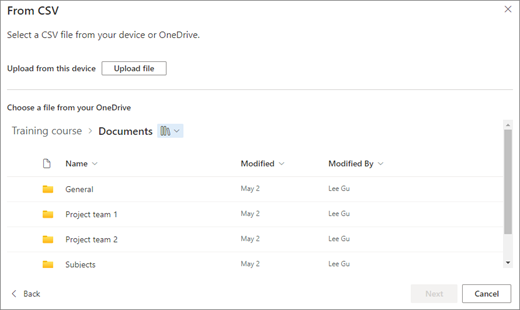
Se você carregar do seu dispositivo, o arquivo .csv será adicionado à biblioteca de Ativos do Site, o que significa que outras pessoas terão acesso aos dados do arquivo .csv original.Observação
Se o botão Carregar arquivo estiver esmaecido, você não tem permissão para criar uma lista a partir de uma planilha. Para obter mais informações, consulte o administrador do site da sua organização.
Escolha quais detalhes você deseja ver em sua lista e selecione Avançar.
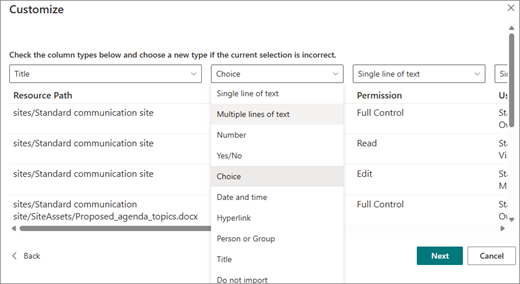
Personalize sua lista:
- Adicionar um título: dê um título à sua lista no campo de nome.
- Digite uma descrição. Adicione informações sobre sua lista no campo de descrição.
- Adicione cor. Escolha uma cor para sua lista.
- Adicione um ícone. Escolha um ícone para sua lista.
- Salvar em: selecione um local para salvar a lista.
Selecione Criar.
 e, em seguida, selecione Adicionar um aplicativo.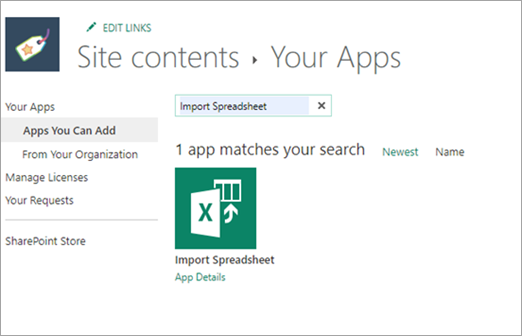
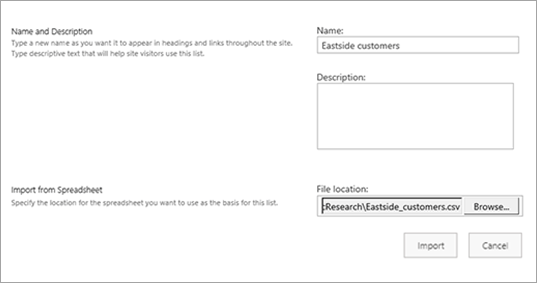
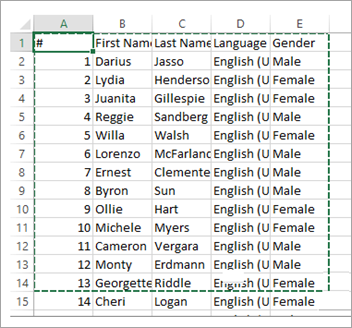
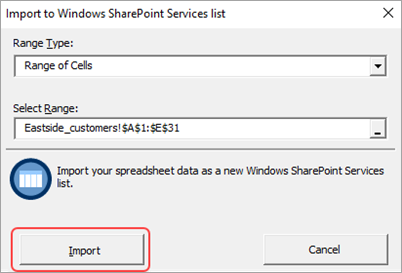
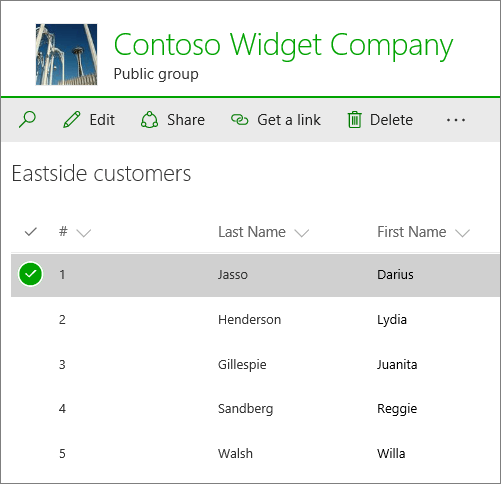
As colunas em uma lista são determinadas pelo tipo de informação nas colunas da planilha. Por exemplo, se houver uma coluna na planilha com datas, ela geralmente se tornará uma coluna de data na lista do SharePoint.
Você pode importar dados de uma planilha para todas as versões do SharePoint. As etapas para fazer isso são um pouco diferentes para cada versão. Os exemplos fornecidos apresentam o Excel, mas qualquer software de planilha compatível funcionará. Se o formato de arquivo nativo de seu programa de planilha não tiver suporte, exporte os dados para um formato delimitado por vírgulas (.CSV) e importe usando esse arquivo.
Para obter mais informações sobre como personalizar e adicionar sua lista importada a uma página ou site, consulte Introdução às listas.
Observação
Normalmente, as colunas são definidas no site do SharePoint com base no tipo de dados que elas contêm. Após importar uma lista, no entanto, você deve inspecionar as colunas e dados para garantir que tudo foi importado conforme o esperado. Por exemplo, convém especificar que uma coluna contém a moeda em vez de apenas um número. Para exibir ou alterar as configurações da lista, abra a lista e, no menu Configurações , selecione Configurações da Lista.
Deixe um comentário
Este artigo foi útil? Caso tenham sido, fale conosco na parte inferior desta página. Se não foi útil, informe o que estava confuso ou que não foi abordado. Inclua sua versão do SharePoint, do SO e do navegador. Usaremos seus comentários para verificar os fatos, adicionar informações e atualizar este artigo.