
На каждом компьютере есть стандартные папки, такие как "Рабочий стол", "Документы", "Музыка", "Изображения" и "Видео", которые вы, вероятно, используете, но не можете быть включены в OneDrive. Создав резервную копию этих папок в OneDrive, они будут защищены и доступны на всех ваших устройствах.
Узнайте, как управлять настройками резервного копирования OneDrive. Вы увидите, какие папки в настоящее время создаются для резервного копирования в OneDrive, и сможете внести изменения на месте:
Резервное копирование важных папок Windows в OneDrive
Откройте параметры OneDrive (щелкните значок Облака OneDrive в области уведомлений, а затем выберите значок Справка OneDrive & Параметры  а затем — Параметры.)
- Откройте параметры OneDrive (щелкните значок Облака OneDrive в области уведомлений, а затем выберите значок Справка OneDrive & Параметры а затем — Параметры.)
- Перейдите на вкладку Синхронизация и резервное копирование.
- Выберите Управление резервным копированием.
Чтобы начать резервное копирование папки, переключите любую папку с надписью Не резервное копирование, а затем выберите Сохранить изменения.
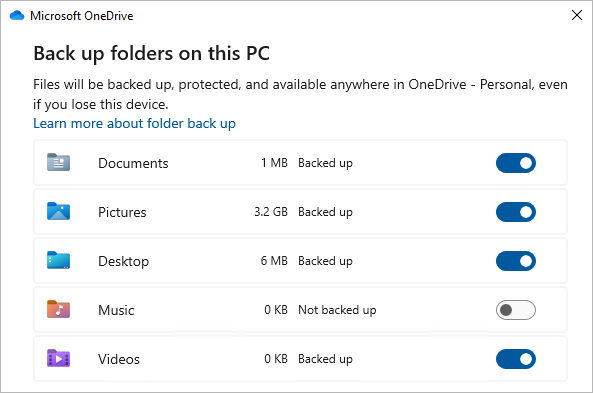
Остановка резервного копирования папок в OneDrive
Чтобы остановить резервное копирование папки, выберите переключатель для папки, чтобы отключить ее.
Выберите переключатель для папки, чтобы остановить резервное копирование.
Выберите, следует ли:
- Храните файлы только в OneDrive, удалив их с компьютера или
- Сохраните файлы только на моем компьютере, удалив их из OneDrive.
Примечание
Если папка, которую вы хотите остановить, содержит только облачные файлы, вы увидите сообщение "Некоторые файлы не удалось переместить. Сначала скачайте их, изменив их состояние на Всегда держать на этом устройстве"
Доступ к папкам с резервными копиями на любом устройстве
Когда ваши файлы завершат синхронизацию с OneDrive, их резервная копия будет создана, и вы сможете получить к ним доступ из любого места в документах или на рабочем столе. При создании резервной копии папки "Рабочий стол" элементы на рабочем столе перемещаются вместе с вами на другие рабочие столы, где вы используете OneDrive.
Если вы вошли в приложение приложение синхронизации OneDrive на компьютере, вы можете использовать проводник для доступа к OneDrive. Вы также можете использовать мобильное приложение OneDrive для доступа к папкам на любом устройстве.
Устранение проблем с резервным копированием папок
Ниже приведен список ошибок, которые могут возникнуть при настройке резервного копирования папок. Разверните раздел, чтобы узнать, как их устранить.
Резервное копирование папок не включает "Рабочий стол" и "Документы" в macOS
Чтобы включить резервное копирование важных папок ("Рабочий стол" и "Документы") в macOS, вам потребуется следующее:
- Отдельное приложение синхронизации, а не приложение из Mac App Store. Удалить все другие версии OneDrive, а затем скачать приложение синхронизации.
Скачать - На устройстве macOS должен быть включен Полный доступ к диску. Перейдите в раздел Системные настройки>Безопасность & Конфиденциальность параметров>конфиденциальности и добавьте OneDrive в список приложений. Дополнительные сведения.
Совет
При входе с помощью рабочей или учебной учетной записи ИТ-администратор может отключить это. ИТ-администраторы могут настроить параметры ограничения устройств в Microsoft Intune.
Защита папок недоступна
Распространенной причиной этой ошибки является то, что важные папки, подключенные к домену, невозможно защитить в личной учетной записи OneDrive (при входе с помощью учетной записи Майкрософт). За сведениями о решениях по защите данных обратитесь к ИТ-администратору. У вас не должно быть этой проблемы с рабочей или учебной учетной записью.
Файл превышает максимальную длину пути в Windows
Длина пути, включая имя файла, не должна превышать 260 символов. Пример пути к файлу:
C:\Users\<UserName>\Pictures\Saved\2017\December\Holiday\NewYears\Family…
Чтобы устранить проблему, сократите имя файла или имена вложенных папок, сохраненных в OneDrive, или выберите вложенную папку, расположенную ближе к папке верхнего уровня.
Файл превышает максимальный размер
OneDrive не может синхронизировать файлы свыше 250 ГБ. Удалите эти файлы из папки, которую нужно защитить, и повторите попытку.
Имя файла недопустимо в OneDrive
Имена файлов не могут начинаться с пробела или содержать следующие символы: \ : / * ? < > " |. Переместите или переименуйте файл, чтобы продолжить. Дополнительные сведения.
Папка не выбрана для синхронизации
Папка с ошибкой не синхронизируется с компьютером. Чтобы устранить эту ошибку, откройте OneDrive Параметры (щелкните правой кнопкой мыши белый или синий значок облака в области уведомлений и выберите Параметры), нажмите Выбрать папки и выберите папку, которую нужно защитить. Если эта ошибка отображается для папки "Изображения", выберите параметры "Изображения", "Снимки экрана" и "Пленка" (или убедитесь, что они не существуют). Также возможно, что имя папки OneDrive отличается от имени важной папки Windows.
Расположение важных папок отличается от стандартного
Папка с ошибкой содержит другую важную папку и ее нельзя защитить, пока содержащаяся папка не будет перемещена. К важным папкам, которые могут содержаться в папке, относятся: "Документы", "Рабочий стол", "Изображения", "Снимки экрана", "Пленка" или папка OneDrive.
Произошла неизвестная ошибка с кодом 0x80070005
Если возникает код ошибки 0x80070005, включена групповая политика "Запретить пользователям вручную перенаправлять папки профилей". Вы можете обнаружить, что файлы из выбранных папок были перемещены в папки с одинаковыми именами в папке OneDrive, а исходные расположения пусты. Переместите содержимое папки обратно в исходное расположение и узнайте у администратора, можно ли изменить политику.
Папка содержит точку повторной обработки (точку соединения или символическую ссылку)
Папка, которую нужно защитить, содержит файл специального типа, связывающий части файловой системы вместе. Эти элементы нельзя защитить. Чтобы защитить папку, удалите файл, вызывающий проблему.
После резервного копирования папок компьютера
OneDrive пытается автоматически повторно открыть записные книжки, которые были открыты ранее. В редких случаях некоторые записные книжки могут не загружаться автоматически в классическом приложении OneNote после резервного копирования папки компьютера. Решение этой проблемы заключается в повторном открытии записных книжек в приложении OneNote с помощью функции "Открыть файл > ".
Внимание!
Правильная работа некоторых приложений может зависеть от этих ссылок. Удаляйте только те ссылки, изменение которых безопасно.
Ошибка "Файл открыт и не может быть перемещен"
Все открытые файлы не могут быть перемещены. Сохраните и закройте файл и повторите попытку.
Ошибка "Не удается переместить записные книжки OneNote"
Если вы попытаетесь остановить резервное копирование папки, содержащей записные книжки OneNote, вы увидите ошибку "Записные книжки OneNote не могут быть перемещены", так как записные книжки являются облачными файлами и не могут быть перемещены на компьютер.
Резервное копирование папок, не включая классические & документы в macOS.
Дополнительные сведения
Исправления и временные решения для последних проблем в OneDrive
Если в OneDrive всегда отображается обработка изменений при открытии Outlook, попробуйте удалить PST-файл данных Outlook из OneDrive.

|
Обратитесь в службу поддержки Сведения о вашей учетной записи и подписках Майкрософт см. на странице Справка по выставлению счетов по учетной записи &. Для получения технической поддержки перейдите в раздел Контактная служба поддержки Майкрософт, введите свою проблему и выберите Получить справку. Если вам по-прежнему нужна помощь, выберитеОбратитесь в службу поддержки, чтобы получить наилучший вариант поддержки. |
|---|---|

|
Администраторы Администраторы должны просмотреть справку для администраторов OneDrive, технического сообщества OneDrive или обратиться в службу поддержки Microsoft 365 для бизнеса. |