
Эта статья поможет устранить сообщение об ошибке "Установлена более новая версия Microsoft OneDrive".
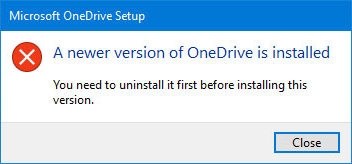
Удалите OneDrive, чтобы исправить ошибку "Установлена более новая версия"
Чтобы удалить OneDrive, выполните следующие действия.
Примечание
Вы не потеряете файлы или данные, отключив, удаляя или отменив связь с OneDrive на компьютере. Вы всегда сможете получить доступ к файлам, войдя в учетную запись OneDrive через Интернет.
- Нажмите клавишу Windows
 + R Windows, чтобы открыть окно Запуск .
 - Введите appwiz.cpl и нажмите кнопку ОК.
- Найдите Microsoft OneDrive в списке и щелкните правой кнопкой мыши, чтобы удалить его.
Если этот метод не удается, выполните следующие действия.
Примечание
Перед внесением изменений в реестр, рекомендуется использовать резервную копию реестра. Если возникает проблема, то можно восстановить реестр до исходного состояния. Узнайте больше о резервном копировании и восстановлении реестра в Windows.
- Нажмите клавишу Windows
+ R Windows, чтобы открыть окно Запуск .
- Введите regedit и нажмите кнопку ОК.
- Вставьте этот путь в панель навигации в верхней части редактора реестра:
Computer\HKEY_CURRENT_USER\Software\Microsoft\OneDrive - Щелкните правой кнопкой мыши папку OneDrive и выберите команду Удалить.
Обновите OneDrive, чтобы разрешить сообщение "Установлена более новая версия"
OneDrive и Windows часто обновляются, и поддержание компьютера в актуальном состоянии может помочь устранить проблемы синхронизации.
Скачайте последние обновления Windows , чтобы максимально эффективно использовать OneDrive. Windows 10 включает OneDrive Files по запросу, что помогает устранить проблемы синхронизации. Узнайте больше о функции "Файлы по запросу" в OneDrive.
Скачайте последнюю версию OneDrive и установите ее.
Примечание
Дополнительные сведения о последней версии см. в статье Заметки о выпуске.
Нажмите
чтобы открыть меню Пуск, найдите OneDrive, а затем откройте классическое приложение OneDrive.Когда запустится мастер настройки OneDrive, введите электронный адрес своей учетной записи Майкрософт, а затем выберите Войти, чтобы настроить свою учетную запись.

Настройка и настройка OneDrive после устранения проблемы с установкой
Функция Файлы по запросу в OneDrive позволяет получать доступ к файлам в OneDrive, не скачивая все их на свое устройство. Узнайте больше о функции "Файлы по запросу" в OneDrive.
Примечание
Вы не потеряете файлы или данные, отключив, удаляя или отменив связь с OneDrive на компьютере. Вы всегда сможете получить доступ к файлам, войдя в учетную запись OneDrive через Интернет.
Вы также можете выбрать папки OneDrive для синхронизации с компьютером, тем самым уменьшив количество скачиваемых или синхронизируемых файлов. Если вы решили синхронизировать только некоторые папки до сброса, это необходимо сделать еще раз после завершения синхронизации.
Примечание
Этот шаг необходимо выполнить для личного OneDrive и OneDrive для работы или учебного заведения.
Дополнительные сведения
Другие исправления для недавних проблем с OneDrive
Дополнительные сведения

|
Обратитесь в службу поддержки Сведения о вашей учетной записи и подписках Майкрософт см. на странице Справка по выставлению счетов по учетной записи &. Для получения технической поддержки перейдите в раздел Контактная служба поддержки Майкрософт, введите свою проблему и выберите Получить справку. Если вам по-прежнему нужна помощь, выберитеОбратитесь в службу поддержки, чтобы получить наилучший вариант поддержки. |
|---|---|

|
Администраторы Администраторы должны просмотреть справку для администраторов OneDrive, технического сообщества OneDrive или обратиться в службу поддержки Microsoft 365 для бизнеса. |