
Автосохранение работает в Microsoft 365 при сохранении файла в OneDrive или SharePoint. Чтобы использовать автосохранение, откройте или сохраните файл непосредственно из Word, Excel или PowerPoint и убедитесь, что у вас есть активная подписка На Microsoft 365.
Примечание
CSV-файлы не поддерживаются в автосохранение.
Включение автосохранений в Word, Excel или PowerPoint
Чтобы включить функцию автосохранение, сохраните файл в папке OneDrive или SharePoint из приложения Microsoft 365.
Выберите Файл и Сохранить как.
Выберите
 личной, рабочей или учебной учетной записи OneDrive.
Выберите вложенную папку в появившемся списке.
Введите имя файла и нажмите Сохранить.
Совет
- Если в списке не отображается , выберите Войти. Если в списке отсутствует ваше семейное, рабочее или учебное хранилище OneDrive, выберите Добавление места. Узнайте больше о том, как добавить OneDrive в качестве службы.
- Выбор существующего файла позволит включить автосохранение для этого файла.
- Если в списке не отображается
Включение автосохранений при открытии файлов из OneDrive или SharePoint
Чтобы автосохранение включено сразу после начала редактирования, откройте файл, перейдя в папку OneDrive или SharePoint из приложения Microsoft 365.
Перейдите к файлу , а затем Откройте.
Выберите
личной, рабочей или учебной учетной записи OneDrive.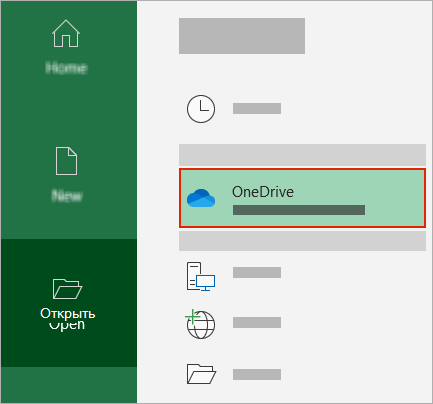
Выберите расположение вложенной папки в появившемся списке.
Выберите файл, чтобы его открыть.
Совет
- Если в списке не отображается , выберите Войти. Если в списке отсутствует ваше семейное, рабочее или учебное хранилище OneDrive, выберите Добавление места. Узнайте больше о том, как добавить OneDrive в качестве службы.
- После открытия вам не нужно постоянно сохранять файл — каждое изменение будет сохраняться автоматически.
- Если в списке не отображается
Исправление запроса "Просто отправить файл" при включении автосохранений

Если выбран переключатель Автосохранение и появится сообщение "Просто отправить файл", выполните следующие действия.
Для продолжения работы с исходным файлом щелкните X, чтобы закрыть окно. Затем выполните указанные выше действия для включения автосохранения.
Чтобы создать копию файла, не закрывайте окно сохранения. Выберите OneDrive в списке расположений и введите имя копии.
Внимание!
Если открыть исходный файл, вы не увидите последующих изменений.
Совет
Выберите имя файла в верхней части приложения, чтобы увидеть его расположение и журнал версий.
Устранение неполадок при включении автосохранений в приложениях Microsoft 365
Почему автосохранение не включено, когда файл открывается из проводника или Finder?
Если вы открываете файл Office из проводника или Finder, его потребуется открыть так, как описано выше для включения автосохранения.
Закройте и повторно откройте файл из приложения Microsoft 365, а не проводник или Finder.
Почему автосохранение не включено, когда файл открывается из списка недавних файлов?
Если вы открываете файл Office из списка недавних файлов на панели задач или в приложении Office, его потребуется открыть так, как описано выше для включения автосохранения.
Чтобы проверка, наведите указатель мыши на недавний список: Files, которые начинаются с C:\Users\ в пути, не будут открываться с автосохранение, но файлы с https:// будут.
Закройте и повторно откройте файл в приложении Microsoft 365, а не в списке последних файлов.
Почему автосохранение отключено?
Если вы открываете файл Office из проводника, Finder или списка недавних файлов на панели задач, его может потребоваться сохранить или открыть так, как описано выше для включения автосохранения.
Закройте и повторно откройте файл в приложении Microsoft 365, а не в списке последних файлов.
Параметры автосохранения могут быть отключены для некоторых файлов, особенно для больших файлов или файлов, сохраненных в SharePoint.
- Перейдите враздел Параметры>файла>Сохранить.
- Установите флажок Автосохранение.
Автосохранение по-прежнему не включено при открытии файла с помощью приложения Microsoft 365 из OneDrive
Параметры автосохранения могут быть отключены для некоторых файлов, особенно для больших файлов или файлов, сохраненных в SharePoint.
- Перейдите кразделу "Параметрыфайла>" "Сохранить">
- Установите флажок Автосохранение.
Что делать, если автосохранение по-прежнему не включено
Есть и другие причины, по которым автосохранение может быть отключено. Вот наиболее распространенные:
- Автосохранение доступно, только если у вас есть активная подписка На Microsoft 365. Нет подписки? Получите максимум от Office с помощью Office 365.
- Файл сохранен в старом формате: XLS, PPT или DOC.
- Синхронизация OneDrive приостановлена.
- Файл внедрен в другой файл Microsoft 365.
- Презентация находится в режиме слайд-шоу.
Сведения о том, работает ли автосохранение с локальными файлами в приложениях Microsoft 365
Автосохранение применяется только к файлам Microsoft 365, хранящимся в OneDrive, но функция автоматического восстановления Microsoft 365 включена по умолчанию и сохраняет работу каждые 10 минут.
Чтобы просмотреть или изменить параметры автовосстановки, откройте приложение Microsoft 365 и выберитеПункт Параметры>файла>Сохранить.
Отключение автосохранений в Word, Excel или PowerPoint
Чтобы отключить автосохранение, щелкните переключатель автосохранения в верхнем левом углу заголовка приложения.

Хотите оставить отзыв?
Отправьте свой отзыв, чтобы помочь нам определить приоритеты новых функций для будущих обновлений. Дополнительные сведения см. в статье Как оставить отзыв по Microsoft Office.
Дополнительные сведения

|
Обратитесь в службу поддержки Сведения о вашей учетной записи и подписках Майкрософт см. на странице Справка по выставлению счетов по учетной записи &. Для получения технической поддержки перейдите в раздел Контактная служба поддержки Майкрософт, введите свою проблему и выберите Получить справку. Если вам по-прежнему нужна помощь, выберитеОбратитесь в службу поддержки, чтобы получить наилучший вариант поддержки. |
|---|---|

|
Администраторы Администраторы должны просмотреть справку для администраторов OneDrive, технического сообщества OneDrive или обратиться в службу поддержки Microsoft 365 для бизнеса. |