
Обнаружение программ-шантажистов уведомляет вас о атаках на файлы OneDrive и помогает вам восстановить файлы. Программы-шантажисты — это вредоносные программы, предназначенные для блокировки доступа к файлам до тех пор, пока вы не платите деньги.
Когда Microsoft 365 обнаруживает атаку программы-шантажиста, вы получите уведомление на своем устройстве и получите электронное письмо от Microsoft 365. Если вы не являетесь подписчиком, первое уведомление и восстановление будут бесплатными. См. доступные планы.
- Щелкните ссылку в уведомлении или в сообщении электронной почты или перейдите на веб-сайт OneDrive, и мы рассмотрим процесс восстановления, который включает в себя:
- Убедитесь, что ваши файлы заражены.
- Очистите все устройства.
- Восстановите OneDrive.
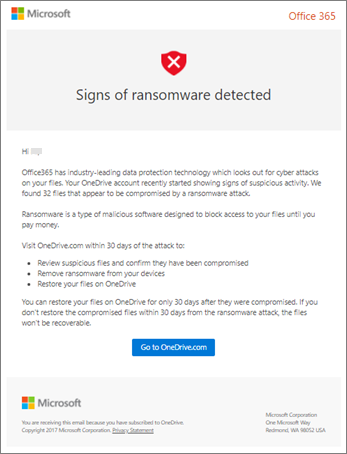
Рабочий процесс обнаружения и восстановления программ-шантажистов в OneDrive
Если в Microsoft 365 обнаружена атака программы-шантажиста, при переходе на веб-сайт OneDrive отображается экран Признаки обнаружения ransonware (возможно, сначала потребуется выполнить вход). Чтобы начать, нажмите кнопку Начало работы .
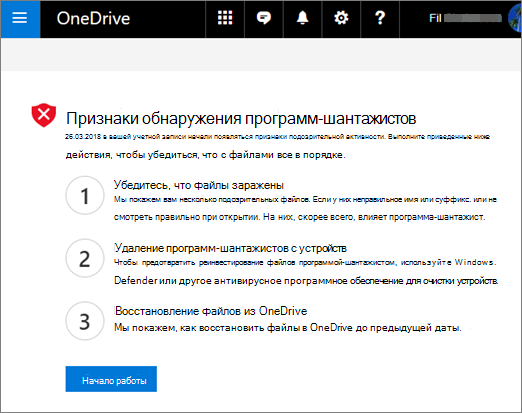
Шаг 1. Определение зараженных программой-шантажистом файлов в OneDrive
На экране Выглядят ли эти файлы правильно? мы отобразим некоторые подозрительные файлы. Если они имеют неправильное имя или суффикс или не выглядят правильно, когда вы открываете их из списка, они, скорее всего, скомпрометируются программой-шантажистом.
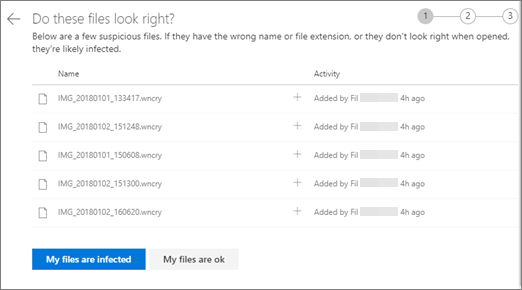
- Выберите файл, чтобы открыть его в средстве просмотра в Интернете. (Файл не будет загружен на устройство.)
- Если файл не отображается, вы сможете скачать его на устройство, чтобы открыть его.
- Повторите шаги 1 и 2 для нужного количества файлов.
- Если файлы заражены, выберите Мои файлы заражены , чтобы перейти к следующему шагу в процессе восстановления программ-шантажистов. В противном случае, если файлы выглядят нормально и вы уверены, что они не заражены программой-шантажистом, выберите Мои файлы в порядке.
Если вы выберете Мои файлы в порядке, вы завершите процесс восстановления программ-шантажистов и вернетесь к использованию OneDrive в обычном режиме.
Шаг 2. Очистка программ-шантажистов с устройств, подключенных к OneDrive
На экране Очистка всех устройств вы увидите инструкции по очистке всех устройств, на которых вы используете OneDrive. Перед восстановлением файлов важно использовать программное обеспечение anivirus для очистки всех устройств. В противном случае файлы могут снова зашифроваться при их восстановлении.
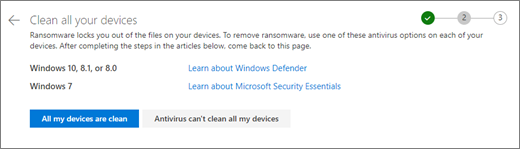
Выберите ссылку для используемой версии Windows и следуйте инструкциям в этой статье.
Повторите шаг 1 для всех остальных устройств, на которых вы используете OneDrive.
После выполнения действий, описанных в статьях, вернитесь на страницу Очистка всех устройств на веб-сайте OneDrive и нажмите одну из следующих кнопок:
- Все мои устройства чистые. Нажмите эту кнопку, когда завершите очистку всех устройств и будете готовы перейти к последнему шагу процесса восстановления, который заключается в восстановлении файлов из OneDrive.
-
Антивирусная программа не может очистить все мои устройства. Нажмите эту кнопку после того, как вы попытаетесь очистить устройства и обнаружите, что не можете очистить все устройства по какой-либо причине. Теперь вы перейдете на страницу Сброс устройств , где перечислены сведения о том, как сбросить устройства.
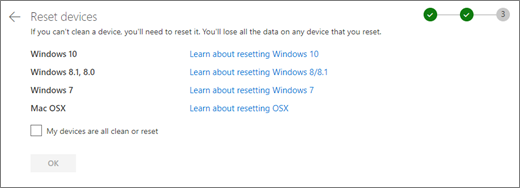
Перейдите по ссылкам на основе вашей операционной системы. После очистки или сброса всех устройств вернитесь на веб-сайт OneDrive , чтобы вернуться на страницу Сброс устройств , установите флажок Все устройства чисты или сброс , а затем нажмите кнопку ОК.
Шаг 3. Восстановление файлов из OneDrive после атаки программы-шантажиста
Последний шаг после очистки всех устройств — восстановление OneDrive.
Когда вы достигнете этого шага, время и дата обнаружения программы-шантажиста будут автоматически выбраны для вас.
Подробнее
Поиск утерянных или исчезнувших файлов в OneDrive
Просмотр предыдущих версий файлов Office
Пути заражения компьютера вредоносными программами
Дополнительные сведения о расширенной защите Microsoft 365
Дополнительные сведения
Поддержка учетных записей. Сведения о вашей учетной записи и подписках Майкрософт см. на странице Справка по выставлению счетов по учетной записи &.
Техническая поддержка. Для получения технической поддержки выберите Связаться служба поддержки Майкрософт ниже, введите свою проблему и нажмите кнопку Получить справку.
Мобильные пользователи могут обратиться в службу поддержки, открыв приложение OneDrive и осторожно встряхивая устройство.
Поддержка сообщества. Сообщества помогают вам задавать вопросы, оставлять отзывы и слышать от экспертов с богатыми знаниями. Обратитесь к сообществу Майкрософт. Не раскрывайте личную или конфиденциальную информацию на общедоступных форумах.