
Если вам нужно изменить расположение хранилища OneDrive с компьютера на SD-карта или другой внешний источник хранилища, это можно сделать, если внешний диск не извлекается. Съемные USB-накопители не поддерживаются.
Примечание
Если на компьютере недостаточно места, используйте функцию Files по запросу для OneDrive, доступную для Windows и Mac, а также выборочную синхронизацию.
Во-первых, следует проверка файловую систему внешнего диска, который вы будете использовать.
Проверка файловой системы диска
- Откройте проводник.
- Щелкните диск правой кнопкой мыши и выберите пункт Свойства.
- На вкладке Общие рядом с элементом Файловая система убедитесь, что в ней указано значение NTFS.
Если файловая система — FAT или FAT32, см. следующий раздел. В противном случае перейдите к отмене связи с OneDrive и снова запустите настройку OneDrive.
Преобразование диска FAT или FAT32 в NTFS
Преобразование диска с помощью этих шагов приведет к сохранению файлов на диске. Мы по-прежнему рекомендуем убедиться, что у вас есть резервные копии всех файлов на диске.
- Найдите букву диска, которую требуется преобразовать. Откройте проводник и найдите диск в области слева в разделе "Этот компьютер" или "Компьютер".
- Нажмите клавишу с логотипом Windows + R, чтобы открыть диалоговое окно Запуск.
- Введите cmd , чтобы открыть окно командной строки.
- В командной строке введите convert drive: /fs:ntfs.
Например, если буква диска, который требуется преобразовать, — e, введите convert e: /fs:ntfs.
Примечание
Если вы хотите преобразовать диск NTFS обратно в FAT32, необходимо сохранить копии всех файлов, которые вы хотите сохранить, а затем переформатировать или секционировать диск.
Удалите связь с OneDrive и установите OneDrive снова
Отключение или удаление OneDrive, а также удаление связи с приложением на компьютере не приведет к потере файлов и данных. Вы всегда сможете получить доступ к файлам, войдя в учетную запись OneDrive через Интернет.
- Выберите облако OneDrive в области уведомлений, чтобы отобразить всплывающее окно OneDrive.

- Щелкните значок Справка и параметры OneDrive
 , а затем выберите Параметры.
 - Перейдите на вкладку Учетная запись .
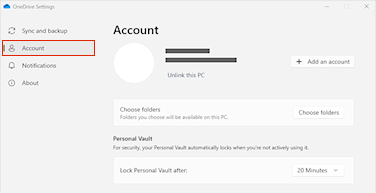
- Выберите Удалить связь с этим компьютером, а затем выберите Отменить связь с учетной записью.
Примечание
Несвязанные файлы можно безопасно удалить из локального хранилища, так как они также хранятся в облаке и доступны через сайт OneDrive.
Выполните действия, описанные в мастере Добро пожаловать в OneDrive , чтобы настроить OneDrive в новом расположении файла.
Предупреждение
Вы не можете настроить защиту папок с помощью OneDrive во внешней памяти.
Дополнительные сведения
Не удается синхронизировать OneDrive с SD-карта или внешним USB-накопителем

|
Обратитесь в службу поддержки Сведения о вашей учетной записи и подписках Майкрософт см. на странице Справка по выставлению счетов по учетной записи &. Для получения технической поддержки перейдите в раздел Контактная служба поддержки Майкрософт, введите свою проблему и выберите Получить справку. Если вам по-прежнему нужна помощь, выберитеОбратитесь в службу поддержки, чтобы получить наилучший вариант поддержки. |
|---|---|

|
Администраторы Администраторы должны просмотреть справку для администраторов OneDrive, технического сообщества OneDrive или обратиться в службу поддержки Microsoft 365 для бизнеса. |