
Примечание
Общий доступ для семьи и группы включен во все бесплатные и платные планы OneDrive для дома (личные и семейные) в OneDrive в Интернете. Эта функция недоступна в OneDrive для рабочих или учебных учетных записей.
Поддерживать контакт с членами семьи или группы, созданной вами в Outlook, удобнее с помощью OneDrive. Просто войдите в family.microsoft.com с помощью учетной записи Майкрософт, чтобы предопределить семейную группу или создать группы людей, например друзей, соседей или спортивных команд в Outlook. Затем вы сможете легко общаться с ними, одним щелчком мыши делясь фотографиями, видео и файлами.
Предопределите семейную группу , посетив family.microsoft.com. Или создайте группу людей, например спортивную команду, в Outlook.
Примечание
Для использования этой функции с членами вашей семьи вам потребуется создать семейную группу Майкрософт. Используйте бесплатную учетную запись Майкрософт, учетную запись, связанную с вашей Microsoft 365 для семьи, или Microsoft 365 персональный подписку, чтобы создать семейную группу, а затем перейдите к шагу 2.
Войдите с помощью учетной записи Майкрософт по адресу onedrive.com, а затем перейдите в расположение, в которое вы хотите добавить файлы.
Выберите Мои файлы или Фотографии на панели слева.
Выберите файл или папку, к которым вы хотите предоставить общий доступ, щелкнув круг в верхнем углу элемента, а затем выберите Общий доступ в верхней части страницы.
Если вы планируете настраивать параметры доступа и редактировать разрешения, выберите Все, у кого есть ссылка, могут редактировать.
В поле Введите имя или адрес электронной почты введите Семья или имя группы Outlook, например Футбольная команда. Если вы напишете "Семья", OneDrive предоставит возможность делиться информацией с ее определенными членами, для чего выведет их имена. Можно также выбрать Ваша семья, чтобы доступ к информации имели все ее члены.
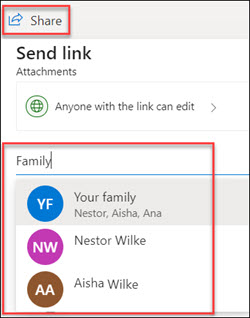
Добавьте сообщение и отправьте приглашение.
Дополнительные сведения об общем доступе к файлам и фотографиям в OneDrive и уровнях разрешений см. в статье Общий доступ к файлам и папкам в OneDrive.
Дополнительные сведения
Поддержка учетных записей. Сведения о вашей учетной записи и подписках Майкрософт см. на странице Справка по выставлению счетов по учетной записи &.
Техническая поддержка. Для получения технической поддержки выберите Связаться служба поддержки Майкрософт ниже, введите свою проблему и нажмите кнопку Получить справку.
Мобильные пользователи могут обратиться в службу поддержки, открыв приложение OneDrive и осторожно встряхивая устройство.
Поддержка сообщества. Сообщества помогают вам задавать вопросы, оставлять отзывы и слышать от экспертов с богатыми знаниями. Обратитесь к сообществу Майкрософт. Не раскрывайте личную или конфиденциальную информацию на общедоступных форумах.