
Личное хранилище — это защищенная область в OneDrive, где можно хранить самые важные или конфиденциальные файлы и фотографии, не жертвуя удобством доступа в любом месте.
Мы расскажем вам, как настроить личный сейф с надежным методом проверки подлинности или вторым этапом проверки личности, например по отпечаткам пальцев, лицу, ПИН-коду или секретному коду, отправленному вам по электронной почте или в SMS. К заблокированным файлам в личном сейфе применяется дополнительный уровень защиты, обеспечивающий безопасность в том случае, если кто-то получит доступ к вашей учетной записи или вашему устройству.
Важно
- Личное хранилище доступно для личных пользователей с подпиской OneDrive "Базовый", "Личная" и "Семейная".
- Личное хранилище доступно только из Интернета, мобильного приложения или компьютера с Windows.
Личное хранилище автоматически блокируется после периода бездействия, а затем вам нужно разблокировать его, чтобы снова получить доступ к файлам. Все ваши документы, фотографии и видеоролики в личном сейфе легко доступны на сайте onedrive.com, вашем компьютере и других устройствах.
Настройка личного сейфа OneDrive
Личный сейф — это специальная папка в OneDrive, защищенная дополнительным уровнем безопасности. Ее требуется настраивать отдельно для каждого устройства, на котором ее нужно использовать.
При первом отображении Личного хранилища в OneDrive появится сообщение, в котором можно выбрать Начало работы.
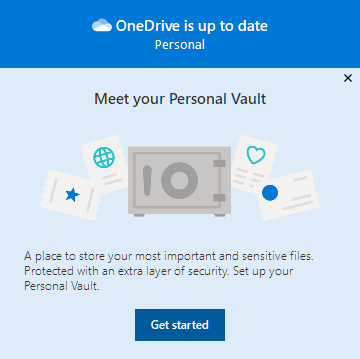
Если сообщение не отображается или вы отклонили его, перейдите в OneDrive и выберите папку Personal Vault .Ознакомьтесь с разделом Personal Vault и выберите Далее или Продолжить (они зависят от устройства).
В диалоговом окне Подтверждение личности подтвердите сведения вашей учетной записи и запомните свой адрес электронной почты, если хотите его использовать на следующем шаге. Затем нажмите кнопку Подтвердить.
Примечание
В мобильном приложении OneDrive вам будет предложено сначала войти в OneDrive, чтобы увидеть следующий экран.
Выберите способ проверки. Например, выберите Текстовое сообщение и следуйте инструкциям по отправке текстового сообщения на свой телефон.
Если используется текстовое сообщение или электронное письмо, вам нужно найти текстовое сообщение или сообщение электронной почты и ввести отправленный вам код.Дополнительные сведения о том, как корпорация Майкрософт использует методы и коды проверки, см. в статье Сведения о безопасности учетной записи Майкрософт & коды проверки.
Примечание
Если вы не получили код, может потребоваться изменить сведения об учетной записи. Например, введите в учетной записи номер вашего мобильного телефона.
проверка подлинности Two-Factor в OneDrive
OneDrive Personal Vault обеспечивает дополнительный уровень безопасности с помощью проверки подлинности Two-Factor, которая помогает обеспечить доступ только к критически важной информации. Microsoft 365 базовый, Личные и Семейные подписчики ранее могли хранить только небольшое количество файлов в личном хранилище. Теперь подписчики могут поместить любое количество файлов в личное хранилище OneDrive (до вашего ограничения хранилища).
Войдите в OneDrive.com, используя учетные данные Майкрософт.

Включить личное хранилище (в разделе Параметры выберите Личное хранилище, а затем нажмите кнопку Включить).

Выберите Двухфакторная проверка подлинности (2FA).
Для повышения безопасности для включения Личного хранилища OneDrive требуется 2FA. Вы можете использовать дополнительный адрес электронной почты или для повышения безопасности можно использовать приложение Microsoft Authenticator. Дополнительные сведения о приложении Microsoft Authenticator см. в статье Использование приложения Microsoft Authenticator.
Введите ПИН-код.
После настройки проверки подлинности Two-Factor вы получите ПИН-коды с помощью выбранного метода проверки подлинности. Введите этот ПИН-код, чтобы активировать Личное хранилище.
Примечание
При каждом доступе к личному хранилищу OneDrive вам будет предложено пройти проверку подлинности с помощью выбранного метода проверки подлинности Two-Factor, гарантируя, что только вы сможете просматривать и редактировать самые конфиденциальные файлы.
Добавление файлов или папок в личный сейф
Вы можете добавить в личное хранилище OneDrive любое количество файлов (до максимального объема хранилища).
- В OneDrive выберите папку Personal Vault .
- Если будет предложено, войдите с помощью выбранного способа проверки личности. Например, выберите Текстовое сообщение и следуйте инструкциям по отправке текстового сообщения на свой телефон.
- Выберите файлы или папки, которые нужно добавить в личное хранилище.
- Выберите Переместить в и личное хранилище (или перетащите элементы).
Совет
- С помощью мобильного приложения OneDrive можно сканировать документы, фотографировать или снимать видео непосредственно в Личном хранилище, не закрывая их в менее безопасных областях устройства, таких как альбом камеры.
- В браузере Google Chrome или Microsoft Edge можно отправить папки из параметра Папка в меню Отправить или перетащить папки на веб-сайт.
Перемещение файлов в личный сейф
Вы можете перемещать файлы, уже находящиеся в OneDrive, в свой личный сейф.
- В OneDrive выберите папку Personal Vault .
- Если будет предложено, войдите с помощью выбранного способа проверки личности. Например, выберите Текстовое сообщение и следуйте инструкциям по отправке текстового сообщения на свой телефон.
- Выберите файлы, которые нужно переместить, а затем нажмите кнопку Переместить.
- Выберите нужное место назначения, а затем выберите Переместить сюда (или перетащите элементы).
Примечание
Вы можете добавить в личное хранилище OneDrive любое количество файлов (до максимального объема хранилища).
Разблокировка личного сейфа
В целях безопасности личное хранилище OneDrive автоматически блокируется, если вы не используете его активно. Ниже описано, как его разблокировать.
- В OneDrive выберите папку Personal Vault .
- Подтвердите свою личность, выбрав способ проверки. Например, выберите Текстовое сообщение и следуйте инструкциям по отправке текстового сообщения на свой телефон.
Если используется текстовое сообщение или электронное письмо, нужно найти отправленное вам текстовое сообщение или сообщение электронной почты и ввести полученный код.
Вы можете разблокировать Личное хранилище с помощью приложения Microsoft Authenticator. Приложению не требуется доступ к Интернету для создания кода доступа.
Совет
- Регулярно проверяйте личное хранилище OneDrive, чтобы убедиться, что все сохраненные в нем данные по-прежнему актуальны и требуют дополнительного уровня безопасности.
- Хотя личное хранилище автоматически закроется после 20 минут бездействия, после завершения работы с ним следует закрыть личное хранилище. Эта привычка держит конфиденциальные файлы заблокированы, даже если вы забудете закрыть браузер.
Блокировка личного сейфа
Вы можете заблокировать личный сейф в любое время.
- В OneDrive выберите папку Personal Vault .
- Нажмите кнопку Заблокировать.
Вопросы и ответы
Не удается найти личный сейф
Значок личного сейфа отображается в папках OneDrive или при щелчке по значку OneDrive на панели задач.
На каких платформах работает личный сейф?
- Windows 11
- Windows 10 (версия 1903 или более поздняя)
- Android 6 (или более поздняя версия)
- iOS 11.3 (или более поздняя версия)
- Веб-браузер с последней версией Microsoft Edge, Chrome или Firefox. Для повышения безопасности используйте в браузере режим InPrivate или инкогнито.
Зачем нужна дополнительная защита при открытии личного сейфа?
Личное хранилище — это защищенная область в OneDrive, доступ к которой можно получить только с помощью метода строгой проверки подлинности или второго этапа проверки личности, например отпечатка пальца, лица, ПИН-кода или кода из приложения Microsoft Authenticator или кода, отправленного вам по электронной почте или SMS.
Дополнительные сведения о проверке подлинности см. в статье Использование двухфакторной проверки подлинности с учетной записью Майкрософт.
Почему я не вижу личный сейф в списке папок компьютера?
Так как личный сейф является защищенной папкой, он отображается в виде значка в списке файлов, а не списке папок:
В мобильном приложении оно отображается в списке папок.
Почему я не вижу файлы своего личного сейфа при поиске?
Чтобы обеспечить конфиденциальность, элементы личного сейфа не отображаются в результатах поиска.
Почему мой личный сейф блокируется?
В целях защиты личный сейф OneDrive через некоторое время автоматически блокируется. Это означает, что доступ к файлам и воспроизведение видео из личного сейфа будут прекращены.
В Интернете ваше личное хранилище будет заблокировано через 20 минут бездействия.
- Откройте параметры OneDrive (щелкните значок Облака OneDrive в области уведомлений, а затем щелкните значок Справка и параметры OneDrive
 затем Параметры).
 - Перейдите на вкладку Учетная запись.
- В разделе "Личный сейф" выберите время ожидания блокировки.
На мобильном устройстве ваше личное хранилище будет заблокировано через 3 минуты бездействия, но вы можете изменить это, перейдя в> разделАвтоматическая блокировкапараметров>личного хранилища> или Блокировка бездействия и выбрав другую продолжительность.
Можно ли поместить что-нибудь в свой личный сейф?
Да (с учетом стандартных ограничений на типы файлов в OneDrive). Личный сейф — это просто место в OneDrive с дополнительным уровнем безопасности.
Примечание
Мы знаем о проблеме, из-за которой старые Word документы (например, filename.doc) не удается открыть из Личного хранилища. С документами Word, сохраненными в современном формате, проблем не возникает.
Можно ли поделиться файлом из личного сейфа?
Нет. Чтобы поделиться файлом, его требуется переместить из личного сейфа.
Почему я больше не могу добавлять файлы в свой личный сейф?
Если у вас нет подписки на Microsoft 365 для семьи или личную подписку, вы можете добавить в Личное хранилище только три файла. При наличии подписки вы можете добавлять любое количество файлов (с учетом размера хранилища).
Почему я не вижу в своей корзине файлы, удаленные из личного сейфа?
Мобильное приложение и OneDrive.com: файлы, удаленные из личного сейфа, не отображаются в корзине, если личный сейф не разблокирован. После разблокировки личного сейфа эти файлы станут видны в корзине.
Windows 10: файлы, удаленные из личного сейфа с помощью компьютера, удаляются окончательно и не отображаются в корзине компьютера. Однако вы можете найти файлы в корзине OneDrive.com, если они были отправлены в OneDrive.
Какие границы безопасности обеспечивает личный сейф?
Для доступа к личному сейфу требуется двухфакторная проверка подлинности.
В настоящее время личный сейф в Windows 10 не защищает имена и хэши файлов, находящихся в личном сейфе, если сейф заблокирован. Команда OneDrive знает об этом ограничении и стремится расширить защиту этих атрибутов в будущем обновлении.
Если файл Personal Vault был открыт в приложении Windows, имя файла может отображаться в списке последних приложений и в других расположениях по всей оси Windows. Чтобы этого избежать, открывайте файлы личного сейфа на сайте OneDrive.com.
Каковы преимущества личного сейфа по сравнению с двухфакторной проверкой подлинности для всей учетной записи Майкрософт?
Двухфакторная проверка подлинности Майкрософт повышает степень защиты, затрудняя несанкционированный доступ к вашей учетной записи Майкрософт. Она предусматривает два различных метода идентификации пользователя: пароль и способ связи. Даже если кто-то другой найдет ваш пароль, он будет остановлен, если у него нет доступа к вашей информации безопасности. Если включить двухфакторную проверку подлинности, вы будете получать код безопасности для электронной почты, телефона или приложения для проверки подлинности каждый раз при входе на устройстве, которое вы не назначили доверенным. Двухфакторная проверка подлинности применяется ко всем приложениям, вход в которые выполняется с помощью учетной записи Майкрософт. Это может быть неудобно для некоторых пользователей.
Personal Vault обеспечивает эффективный и быстрый доступ к области OneDrive, которая обеспечивает дополнительный уровень безопасности для наиболее важных файлов. Дополнительные сведения см. в статье Использование двухфакторной проверки подлинности с учетной записью Майкрософт.
Какие дополнительные возможности предлагает личный сейф при наличии двухфакторной проверки подлинности в учетной записи Майкрософт?
Если в вашей учетной записи Майкрософт уже включена двухфакторная проверка подлинности, личный сейф предоставляет некоторые дополнительные возможности обеспечения безопасности, в том числе:
- Шифрование файлов в личном сейфе с помощью BitLocker, если они используются локально на компьютере с Windows 10
- Файлы в личном сейфе не хранятся без защиты и не кэшируются для использования на компьютере, на другом устройстве или в браузере
- Блокировка общего доступа к файлам в личном сейфе, что означает, что вы не можете случайно поделиться файлом из личного сейфа
- Personal Vault автоматически блокируется по истечении заданного количества минут (интервал автоматической блокировки зависит от устройства, и его можно задать).
Можно ли редактировать документы Office в личном сейфе?
Редактирование документов Office (Word, PowerPoint, Excel и т. д.) в Личном хранилище поддерживается только на компьютере или в Интернете.
В мобильном приложении можно просматривать документы, но для редактирования документ надо переместить из личного сейфа.
В личном сейфе отображается не тот язык
У некоторых пользователей текст в папке личного хранилища может отображаться не на том языке. Это вызвано различием между языковыми параметрами в OneDrive и на компьютере пользователя.
Развертывание исправления уже начато, но прямо сейчас вы можете воспользоваться двумя временными решениями.
Измените языковые параметры профиля учетной записи Майкрософт в соответствии с параметрами языка компьютера (язык интерфейсапараметров>запуска>).
Переименуйте папку личного сейфа.
- Войдите в OneDrive.com.
- Разблокируйте папку личного хранилища.
- Выберите Переименовать в верхней строке меню. Языковые параметры будут синхронизированы.
В личном сейфе не отображаются эскизы изображений
На компьютере эскизы скрыты для конфиденциальности.
В веб-браузере и на мобильном устройстве отображаются эскизы.
Дополнительные сведения
Поддержка учетных записей. Сведения о вашей учетной записи и подписках Майкрософт см. на странице Справка по выставлению счетов по учетной записи &.
Техническая поддержка. Для получения технической поддержки выберите Связаться служба поддержки Майкрософт ниже, введите свою проблему и нажмите кнопку Получить справку.
Мобильные пользователи могут обратиться в службу поддержки, открыв приложение OneDrive и осторожно встряхивая устройство.
Поддержка сообщества. Сообщества помогают вам задавать вопросы, оставлять отзывы и слышать от экспертов с богатыми знаниями. Обратитесь к сообществу Майкрософт. Не раскрывайте личную или конфиденциальную информацию на общедоступных форумах.