
Файлы и папки можно скачать из Microsoft OneDrive или SharePoint в Microsoft 365, SharePoint Server по подписке или SharePoint Server 2019 на компьютер всего несколькими щелчками мыши.
Примечание
Если вы регулярно скачиваете файлы из общей папки, вы можете добавлять и синхронизировать общие папки с вашим OneDrive.
На веб-сайте OneDrive, SharePoint в Microsoft 365, SharePoint Server по подписке или SharePoint Server 2019 выберите нужные файлы или папки.
- Чтобы скачать один или несколько файлов, выделите каждый элемент, щелкнув появившийся кружок флажка. (На рисунке слева ниже показаны элементы в представлении списка, на правом изображении — элементы в представлении Плитки или Фотографии.) (Вы также можете выбрать несколько файлов одновременно, выбрав один файл, прокрутив список вниз, а затем удерживая нажатой клавишу SHIFT, щелкнув левой кнопкой мыши последний элемент, который вы хотите выбрать.)

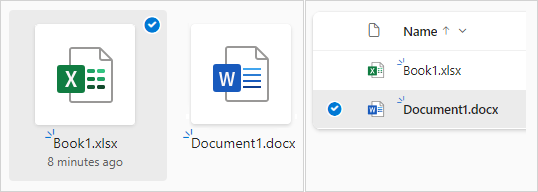
- Чтобы выбрать все файлы в папке, щелкните кружок слева от строки заголовков или нажмите клавиши CTRL+A.

- Чтобы выбрать всю папку, а не только ее содержимое, возможно, вам потребуется вернуться на предыдущий уровень.
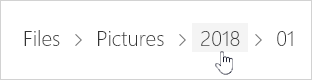

- Чтобы скачать один или несколько файлов, выделите каждый элемент, щелкнув появившийся кружок флажка. (На рисунке слева ниже показаны элементы в представлении списка, на правом изображении — элементы в представлении Плитки или Фотографии.) (Вы также можете выбрать несколько файлов одновременно, выбрав один файл, прокрутив список вниз, а затем удерживая нажатой клавишу SHIFT, щелкнув левой кнопкой мыши последний элемент, который вы хотите выбрать.)
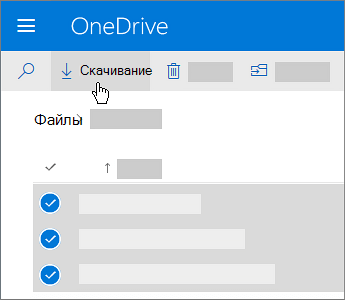
На верхней панели навигации нажмите Скачать. (Можно также щелкнуть правой кнопкой мыши файл, фотографию или папку и выбрать пункт Скачать).
Примечание
- Кнопка Скачать отображается, только когда выбраны файлы или папки.
- Кнопка Скачать иногда исчезает, если вы обновляете веб-страницу при просмотре папки. Чтобы решить эту проблему, можно перейти на один уровень вверх в структуре папок и вернуться или закрыть эту вкладку в браузере и снова перейти к папке.
Если появится запрос, нажмите кнопку Сохранить или Сохранить как и перейдите к расположению, где вы хотите сохранить файл. (Некоторые браузеры просто сохраняют файлы в папку "Загрузки" на вашем компьютере).
Примечание
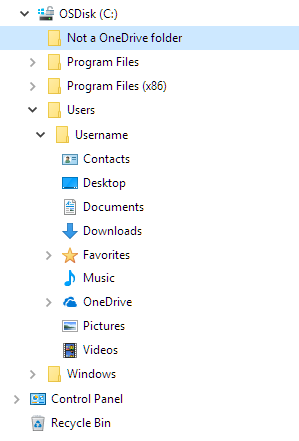
- Если вам нужно освободить место в OneDrive, скачайте файл или папку в расположение за пределами папок OneDrive (см. ниже). Затем вы можете удалить файл или папку из OneDrive, чтобы уменьшить объем занимаемого места в хранилище.
- Дополнительные сведения см. в статье Удаление файлов и папок в OneDrive.
- Если вам нужно освободить место в OneDrive, скачайте файл или папку в расположение за пределами папок OneDrive (см. ниже). Затем вы можете удалить файл или папку из OneDrive, чтобы уменьшить объем занимаемого места в хранилище.
Если выбрать несколько файлов или папок, а затем выбрать Скачать из Microsoft OneDrive, SharePoint в Microsoft 365 или из SharePoint Server по подписке, браузер начнет скачивание .zip файла, содержащего все выбранные файлы и папки. Если открыта папка и вы нажали кнопку Скачать, не выбирая файлы и папки, браузер скачает все содержимое папки.
Примечание
- Нельзя скачать файлы непосредственно из представления Общие. Вам потребуется открыть файл и сохранить его копию в выбранном расположении.
- Вы не можете скачать несколько файлов или папок из SharePoint Server 2019.
- Вы не можете скачать записные книжки OneNote. Если скачать папку, содержащую записную книжку OneNote, файл .zip будет содержать сообщение об ошибке в виде файла .txt.
- Возможность скачивания нескольких файлов пока недоступна в локальной среде SharePoint Server (если ваша организация не подписывается на бизнес-план Microsoft 365).
- Кнопка Скачать иногда исчезает, если вы обновляете веб-страницу при просмотре папки. Чтобы решить эту проблему, можно перейти на один уровень вверх в структуре папок и вернуться или закрыть эту вкладку в браузере и снова перейти к папке.
- В OneDrive для работы или учебы нельзя использовать интернет-Обозреватель для скачивания папок или нескольких файлов. Вы можете использовать для этого Microsoft Edge или Google Chrome.
- На скачиваемые файлы распространяются следующие ограничения: ограничение на размер файла в 250 ГБ; общее количество файлов: 10 000; Максимальный размер папки: 10 000 файлов.
- При скачивании нескольких сжатых файлов, таких как файлы .zip или .mp4, максимальный размер составляет 10 ГБ на .zip файл и 20 ГБ в целом.
- Файлы, зашифрованные метками конфиденциальности или размером свыше 4 МБ, не включаются в скачанный ZIP-файл в следующих сценариях. Чтобы получить затронутые файлы, их необходимо скачать отдельно.
Обеспечение автономного доступа к файлам в мобильном приложении OneDrive
На мобильном устройстве можно сделать файлы доступными в автономном режиме, что аналогично их скачиванию. В приложении OneDrive в iOS, Android или Windows 10 телефоне найдите значок "Вне сети" ( или iOS или
  для мобильных устройств с Windows).
- В приложении OneDrive выберите файлы, с которыми вы хотите работать автономно (нажмите и удерживайте файл, чтобы выделить его).
- Щелкните значок Сохранять автономно .
Примечание
Приложение OneDrive не позволяет сделать папки или записные книжки OneNote доступными в автономном режиме.
Дополнительные сведения
Поддержка учетных записей. Сведения о вашей учетной записи и подписках Майкрософт см. на странице Справка по выставлению счетов по учетной записи &.
Техническая поддержка. Для получения технической поддержки выберите Связаться служба поддержки Майкрософт ниже, введите свою проблему и нажмите кнопку Получить справку.
Мобильные пользователи могут обратиться в службу поддержки, открыв приложение OneDrive и осторожно встряхивая устройство.
Поддержка сообщества. Сообщества помогают вам задавать вопросы, оставлять отзывы и слышать от экспертов с богатыми знаниями. Обратитесь к сообществу Майкрософт. Не раскрывайте личную или конфиденциальную информацию на общедоступных форумах.