
Чтобы переместить расположение папок OneDrive на компьютере, необходимо удалить связь, переместить, а затем повторно связать OneDrive с расположением.
1. Отмена связи с OneDrive
- Выберите облако OneDrive в области уведомлений, чтобы отобразить всплывающее окно OneDrive.

- Щелкните значок Справка и параметры OneDrive
 , а затем выберите Параметры.
 - Перейдите на вкладку Учетная запись .
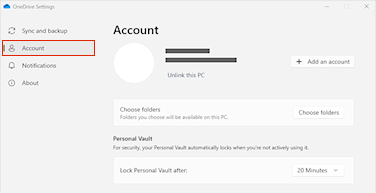
- Выберите Удалить связь с этим компьютером, а затем выберите Отменить связь с учетной записью.
2. Перемещение папок OneDrive
С помощью проводник или Mac Finder перетащите папки OneDrive компьютера в выбранное расположение.
Совет
Если вы хотите использовать OneDrive на другом диске (например, D:\ или флэш-памяти), прочитайте статью Установка OneDrive на внешнем диске.
3. Повторное связывание OneDrive
Выполните следующие действия, чтобы повторно связать OneDrive
- Назад на экране настройки OneDrive и выберите Начало работы.
- Следуйте инструкциям, пока не перейдете к экрану, где отображается расположение папки OneDrive. Выберите Изменить расположение.
- Выберите новое расположение папки и нажмите кнопку ОК.
- Отобразится сообщение о том, что папка OneDrive в новом расположении уже содержит файлы. Выберите Использовать это расположение и завершите настройку OneDrive.
Совет
Если вы выбрали синхронизацию только некоторых папок перед сбросом, вам потребуется снова сделать это после завершения синхронизации. Дополнительные сведения см. в статье Выбор папок OneDrive для синхронизации с компьютером .
Дополнительные сведения
Поддержка учетных записей. Сведения о вашей учетной записи и подписках Майкрософт см. на странице Справка по выставлению счетов по учетной записи &.
Техническая поддержка. Для получения технической поддержки выберите Связаться служба поддержки Майкрософт ниже, введите свою проблему и нажмите кнопку Получить справку.
Мобильные пользователи могут обратиться в службу поддержки, открыв приложение OneDrive и осторожно встряхивая устройство.
Поддержка сообщества. Сообщества помогают вам задавать вопросы, оставлять отзывы и слышать от экспертов с богатыми знаниями. Обратитесь к сообществу Майкрософт. Не раскрывайте личную или конфиденциальную информацию на общедоступных форумах.