
С помощью мобильного приложения OneDrive вы можете хранить файлы в пределах досягаемости на смартфоне или планшете. В этом руководстве описано, как приступить к работе с OneDrive на мобильном устройстве.
Начало работы
Скачивание и установка приложения OneDrive
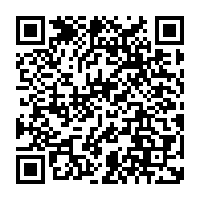

Использование OneDrive на мобильных устройствах
Отправка файлов
- Откройте приложение OneDrive.
- Коснитесь значка (+) в нижней части экрана.
- Выберите Добавить.
- Выберите файлы, которые нужно отправить с устройства.
Доступ к файлам
- Откройте приложение OneDrive.
- Просматривайте папки или используйте строку поиска для поиска определенных файлов.
- Коснитесь файла, чтобы открыть его.
Общий доступ к файлам
- Откройте приложение OneDrive.
- Перейдите к файлу, к которому вы хотите предоставить общий доступ.
- Коснитесь трехточия (...) рядом с именем файла.
- Нажмите Поделиться.
- Выберите способ предоставления общего доступа к файлу (например, по электронной почте, ссылке или другим приложениям).
Автономный доступ
- Откройте приложение OneDrive.
- Перейдите к файлу, к которому вы хотите получить доступ в автономном режиме.
- Коснитесь трехточия (...) рядом с именем файла.
- Выберите Сделать доступным в автономном режиме.
Управление файлами
- Откройте приложение OneDrive.
- Коснитесь значка (+) в нижней части экрана.
- Выберите Папка.
- Введите имя папки и нажмите кнопку ОК.
- Откройте приложение OneDrive.
- Перейдите к файлу, который требуется удалить.
- Коснитесь трехточия (...) рядом с именем файла.
- Выберите Удалить.
Восстановление удаленных файлов
- Откройте приложение OneDrive.
- Коснитесь значка "Я " в левом верхнем углу экрана.
- Выберите Корзина.
- Коснитесь трехточия (...) рядом с файлом, который требуется восстановить.
- Выберите Восстановить.
Резервное копирование камеры
- Используйте функцию резервной копии камеры (коснитесь значка "Я" в левом верхнем углу экрана > Параметрырезервной копии камеры>), чтобы автоматически сохранять фотографии и видео с устройства в OneDrive.
Устранение неполадок
Если при использовании OneDrive на мобильном устройстве возникают проблемы, см. раздел Устранение неполадок с мобильным приложением OneDrive , чтобы узнать больше об устранении неполадок и поддержке.