
Отмена и повторная привязка компьютера к OneDrive может помочь решить некоторые проблемы синхронизации.
Эти же действия также можно выполнить для перемещения OneDrive в новое место, например на внешний диск.
Примечание
При отсоединении и повторной привязке OneDrive никакие данные не будут потеряны. Локальные папки просто отключатся от облака на некоторое время. Все изменения, внесенные в период отсоединения, будут синхронизированы после завершения повторной привязки.
Отсоедините учетную запись OneDrive
- Выберите облако OneDrive в области уведомлений, чтобы отобразить всплывающее окно OneDrive.

- Щелкните значок Справка и параметры OneDrive
 , а затем выберите Параметры.
 - Перейдите на вкладку Учетная запись .
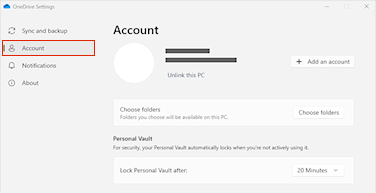
- Выберите Удалить связь с этим компьютером, а затем выберите Отменить связь с учетной записью.
Очистите учетные данные для входа
- Нажмите клавишу Windows
 + R , чтобы открыть диалоговое окно "Выполнить".
 - Введите путь %localappdata%\Microsoft\OneDrive\settings и нажмите ОК.
- Удалите файл PreSignInSettingsConfig.json.
Войдите еще раз, чтобы повторно привязать свою учетную запись.
Войдите при появлении запроса.
Совет
Если OneDrive не открывается, нажмите клавишу Windows
, введите OneDrive и выберите приложение OneDrive.При входеOneDrive сообщит вам, что папка уже существует, и предложит Использовать эту папку.
Совет
Выберите Выбрать новую папку, если хотите переместить OneDrive в новое расположение.
Теперь OneDrive синхронизирует файлы и папки с компьютером. OneDrive не станет скачивать все ваши файлы (скачает только их заполнители, чтобы сэкономить место: подробнее см. здесь), но это все равно займет некоторое время.
Когда повторная синхронизация файлов закончится, можно очистить представление папки компьютера и выбрать папки для синхронизации с компьютером.
Если у вас по-прежнему возникают проблемы с синхронизацией OneDrive, попробуйте сбросить OneDrive.
Дополнительные сведения

|
Обратитесь в службу поддержки Сведения о вашей учетной записи и подписках Майкрософт см. на странице Справка по выставлению счетов по учетной записи &. Для получения технической поддержки перейдите в раздел Контактная служба поддержки Майкрософт, введите свою проблему и выберите Получить справку. Если вам по-прежнему нужна помощь, выберитеОбратитесь в службу поддержки, чтобы получить наилучший вариант поддержки. |
|---|---|

|
Администраторы Администраторы должны просмотреть справку для администраторов OneDrive, технического сообщества OneDrive или обратиться в службу поддержки Microsoft 365 для бизнеса. |