

Отфильтровывайте фоновый шум во время звонков и собраний Teams с помощью голосовой изоляции. Функция голосовой изоляции использует ИИ для блокировки окружающего шума, чтобы другие могли четко вас слышать.
Как это работает
При добавлении профиля голоса Teams будет знать, какие звуки оставить (ваш голос), а какие отфильтровать. Голосовая изоляция также отфильтровывает звук от других выступающих, предотвращая эхо. Изоляция голоса в Teams выполняется с помощью ИИ.
Добавление голосового профиля
Добавьте профиль голоса, чтобы начать использовать голосовую изоляцию на собраниях и звонках. Создание голосового профиля занимает около 30 секунд и может быть удалено в любое время. Дополнительные сведения см. в статье "Создайте профиль признания Microsoft Teams".
Настройка голосового профиля
-
Выберите Параметры и другие
 >параметры
 в Teams.
 -
Нажмите кнопку "

- Выберите "Начать захват голоса".
- После этого Teams начнет создание вашего голосового профиля на следующем соответствующем собрании.
- После того как Teams завершит создание вашего голосового профиля, вы увидите индикатор "Создание профиля голоса " в разделе "Распознавание голоса".
Если вы не хотите ждать, пока Teams создаст этот голосовой профиль, вы можете зарегистрировать свой голос вручную. Эта функция также доступна, если вы хотите обновить свой голосовой профиль после его создания.
Чтобы зарегистрироваться вручную, выберите "Создать или обновить".
Вам будет предложено прочитать фрагмент в микрофон. Убедитесь, что в раскрывающемся меню устройства выбран микрофон.
Выберите "Начать захват голоса " и прочтите текст вслух.
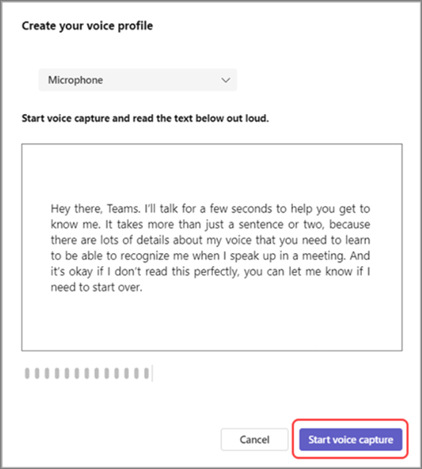
Совет
Запишите свой голосовой профиль в тихом месте с использованием высококачественного микрофона для достижения наилучших результатов.
Выберите "Завершить захват голоса , когда закончите".
Вы можете приступить к настройке распознавания лиц сразу после создания голосового профиля или нажать кнопку "Закрыть ", чтобы сделать это в другой день.
Примечание
Если вы не видите
в параметрах, обратитесь к ИТ-администратору.
Отключение голосовой изоляции
После добавления голосового профиля в звонках и собраниях будет активирована изоляция голоса.
Чтобы отключить изоляцию голоса на собрании Teams, выполните следующие действия.
-
Нажмите стрелку раскрывающегося списка рядом с
 " в элементах управления собранием.
 - Вы можете переключиться на режим "Только фоновый шум " или отключить подавление шума с помощью переключателя.
Вы также можете получить доступ к этим параметрам, щелкнув стрелку раскрывающегося списка рядом с " и выбрав "Дополнительные настройки звука".
Как это выглядит
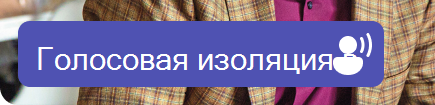
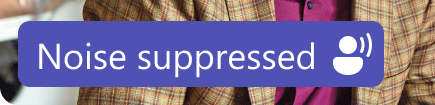
После добавления профиля голоса индикаторы будут сообщать вам, когда и как работает изоляция голоса во время собрания или звонка.
| Индикатор | Что это означает. |
|---|---|
|
Голосовая изоляция включена и активна. |

|
Вы вошли на собрание с отключенным микрофоном. |

|
Отображается только ваше имя. Нежелательные звуки не определяются, и включена изоляция голоса. |
|
Включена изоляция голоса, которая отфильтровывает нежелательные звуки. |
|
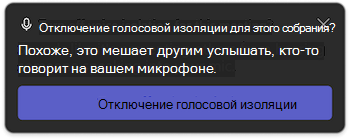
Кто-то поблизости обнаружен (например, вы и ваш коллега используете ваше устройство совместно с коллегой для собрания). Если вы хотите, чтобы ваши голоса были услышаны, выберите "Отключить голосовую изоляцию". |
Устранение неполадок
Если у вас возникли проблемы с добавлением профиля голоса:
- Убедитесь, что вы находитесь в относительно тихой обстановке.
- Снова подключите микрофон или используйте другой для улучшения звука.
- Перезапустите Teams.
- Проверьте наличие обновлений в Teams.
- Удалите и заново создайте свой голосовой профиль.
Вы можете получить одно из этих оповещений в Teams. Узнайте, что они означают и как их решить:
| Оповещение | Что это означает |
|---|---|
|
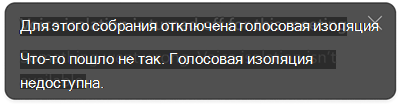
Возникла проблема с включением голосовой изоляции во время собрания или звонка. Перезапустите Teams, чтобы перезагрузить голосовую изоляцию. |
|
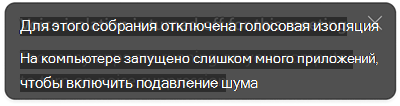
На вашем устройстве запущено слишком много приложений, и оно не поддерживает голосовую изоляцию. Попробуйте закрыть другие приложения на своем устройстве. Затем отключите и снова включите голосовую изоляцию. |