
E-poštni naslovi in imena domen na seznamu varnih pošiljateljev niso nikoli obravnavana kot neželena pošta, ne glede na vsebino sporočila. Stike in druge dopisnike lahko dodate na seznam varnih pošiljateljev in tako potrdite, da boste njihova sporočila vedno prejemali v mapo »Prejeto«.
Filter neželene e-pošte privzeto šteje e-poštne naslove v Outlookovih stikih za varne pošiljatelje, vendar lahko to nastavitev spremenite. E-poštna sporočila varnih pošiljateljev se nikoli ne premaknejo v mapo »Neželena e-pošta «.
Opomba
- Če v Outlooku uporabljate službeni ali šolski račun in vaša organizacija upravlja nabiralnike na globalnem seznamu naslovov, se tudi ti stiki štejejo za varne pošiljatelje. To ne velja za stike in uporabnike pošte v GAL.
- Ko pošljete sporočilo osebi ali organizaciji, ki ni Outlookov stik, e-poštni naslov prejemnika ni samodejno dodan na seznam varnih pošiljateljev. To pomeni, da bo odgovor morda prestavljen v mapo Neželena e-pošta, ko vam bo prejemnik odgovoril na vaše sporočilo.
Spodaj izberite možnost zavihka za različico Outlooka, ki jo uporabljate. Katero različico Outlooka imam?
Opomba
Če koraki na tem zavihku »Nov Outlook « ne delujejo, morda še ne uporabljate novega Outlooka za Windows. Izberite zavihek Outlook klasični in namesto tega sledite tem korakom.
Dodajanje prejemnikov na seznam varnih pošiljateljev v novem Outlooku
- Če imate v novi Outlook dodanih več računov, izberite račun, v katerega želite dodati nastavitve.
- Izberite
 >Pošta>Neželena e-pošta.
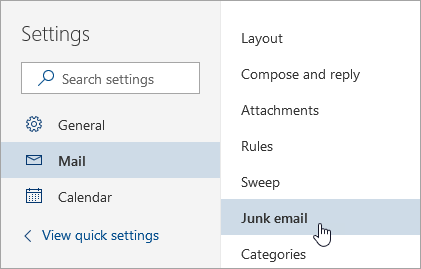
- V razdelku Neželena e-pošta se pomaknite navzdol do možnosti Pošiljatelji in izberite zavihek Varni pošiljatelji in domene .
- Izberite + Dodaj varnega pošiljatelja in vnesite e-poštni naslov prejemnika, ki ga želite dodati.
- Izberite V redu in nato Shrani.
Stikov ne vključite samodejno na seznam varnih pošiljateljev v novem Outlooku
- Izberite >Pošta>Neželena e-pošta.
- V razdelku Varnostne možnosti počistite potrditveno polje Zaupaj e-pošti mojih stikov .
Sorodne teme
Dodajanje pošiljatelja sporočila med stike v programu Outlook for Mac