Spremenite lahko videz seznama sporočil in podokna za branje v Outlooku. E-poštna sporočila na seznamu sporočil so lahko prikazana kot posamezna sporočila ali združeno po pogovorih.
Opomba
Če koraki na tem zavihku »Nov Outlook « ne delujejo, morda še ne uporabljate novega Outlooka za Windows. Izberite zavihek Outlook klasični in namesto tega sledite tem korakom.
Če želite v novem Outlooku spremeniti način prikaza seznama sporočil, so na voljo te možnosti:
Spreminjanje prikaza | e-pošteMapa | »Prejeto« v fokusuRazvrščanje sporočil | Videz | podokna za branjeOblika seznama sporočil
Spreminjanje načina prikaza e-pošte v novem Outlooku
Na vrhu strani izberite  >Postavitev pošte>.
Razvrščanje z osredotočeno mapo »Prejeto« v novem Outlooku
- Na vrhu strani izberite >Postavitev pošte>.
- V razdelku »Prejeto« v fokusu izberite eno od možnosti, odvisno od tega, ali se želite osredotočiti na določena e-poštna sporočila ali ne.

Več informacij najdete v mapi »Prejeto v fokusu« za Outlook.
Organiziranje sporočil v novem Outlooku
Na vrhu strani izberite >Postavitev pošte>.
V razdelku Organizacija sporočil izberite eno od možnosti, odvisno od tega, kako želite organizirati sporočila:
- Kako želite, da je vaš seznam sporočil organiziran? Izberite, kako želite združiti sporočila ali če jih ne želite.
- Kaj želite videti v podoknu za branje? Izberite, ali želite vsa sporočila iz pogovora ali samo izbrana sporočila.
- Ali si želite ogledati izbrisane elemente v pogovorih? Izbrisane elemente lahko prikažete ali skrijete.
Nastavitev videza podokna za branje v novem Outlooku
V razdelku Podokno za branje izberite eno od možnosti, odvisno od tega, kako želite prikazati podokno za branje, na primer Desno, Dno, Zaslon za polnjenje ali Samo pojavno okno. Izberete lahko tudi, kaj želite, da se zgodi, ko premaknete ali izbrišete element, ki si ga ogledujete, na primer Odpri naslednji element, Odpri prejšnji element ali Vrni se na seznam sporočil.
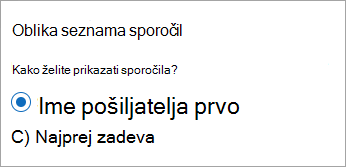
V razdelku Oblika seznama sporočil izberite možnost, odvisno od tega, kako želite, da so sporočila prikazana, bodisi Najprej ime pošiljatelja ali Zadeva.
Če želite v klasičnem Outlooku spremeniti način prikaza seznama sporočil, imate na voljo te možnosti:
Spreminjanje pogleda seznama sporočil za prikaz stolpcev v klasičnem Outlooku
Če želite dodati in odstraniti stolpce, morate uporabiti pogled seznama. Privzeti pogled za mapo »Prejeto« je Kompaktno, v katerem so prikazana sporočila, združena po pogovorih.
Če želite pogled preklopiti na pogled seznama:
- Izberite meni Pogled in nato Spremeni pogled.
- Izberite Eno aliPredogled.
Dodajanje ali odstranjevanje stolpcev v pogledu seznama v klasičnem Outlooku
Na zavihku Pogled v skupini Trenutni izberite Ogled nastavitev.
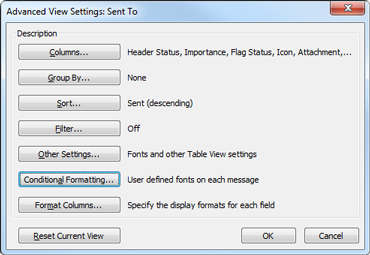
V oknu Napredne nastavitve pogleda izberite Stolpci.
V oknu Pokaži stolpce na seznamu Stolpci, ki so na voljo izberite ime stolpca in nato Dodaj.
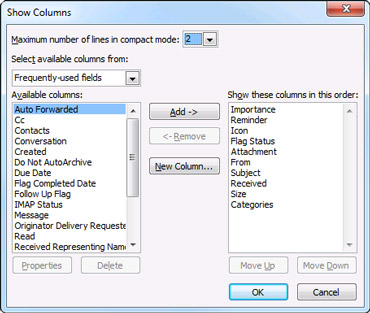
Če želenega stolpca ni na seznamu Stolpci, ki so na voljo , kliknite spustni meni Izberi razpoložljive stolpce , da si ogledate dodatne nabore stolpcev.
Če želite ustvariti stolpec po meri, izberite Nov stolpec, vnesite ime stolpca in nato izberite vrsto in obliko informacij, ki jih želite prikazati v stolpcu.
Če želite odstraniti stolpec, na seznamu Pokaži te stolpce v tem vrstnem redu izberite ime stolpca in nato izberite Odstrani.
Izberite V redu , da shranite spremembe in uporabite nov pogled.
Pomembno
Če v pogledu ni prikazan nov stolpec, morda ne uporabljate pogleda seznama. Oglejte si razdelek Spreminjanje pogleda za prikaz stolpcev , da najprej preklopite na pogled seznama, nato pa ponovite korake v tem razdelku.
Spremenite pogled e-pošte v spletnih različicah Outlooka.
V Outlook v spletu ali Outlook.com imate možnost:
Spreminjanje prikaza | e-pošteMapa | »Prejeto« v fokusuRazvrščanje sporočil | Videz | podokna za branjeOblika seznama sporočil
Spreminjanje načina prikaza e-pošte v Outlook v spletu ali Outlook.com
Na vrhu strani izberite >Postavitev pošte>.
Razvrščanje z mapo »Prejeto« v fokusu v Outlook v spletu ali Outlook.com
- Na vrhu strani izberite >Postavitev pošte>.
- V razdelku »Prejeto« v fokusu izberite eno od možnosti, odvisno od tega, ali se želite osredotočiti na določena e-poštna sporočila ali ne.
Če želite več informacij o uporabi mape »Prejeto« v fokusu, glejte Mapa »Prejeto« v fokusu za Outlook.
Organiziranje sporočil v Outlook v spletu ali Outlook.com
Na vrhu strani izberite >Postavitev pošte>.
V razdelku Organizacija sporočil izberite eno od možnosti, odvisno od tega, kako želite organizirati sporočila
- Kako želite, da je vaš seznam sporočil organiziran? Izberite, kako želite združiti sporočila ali če jih ne želite.
- Kaj želite videti v podoknu za branje? Izberite, ali želite vsa sporočila iz pogovora ali samo izbrana sporočila.
- Ali si želite ogledati izbrisane elemente v pogovorih? Izbrisane elemente lahko prikažete ali skrijete.
Nastavitev videza podokna za branje v Outlook v spletu ali Outlook.com
V razdelku Podokno za branje izberite eno od možnosti, odvisno od tega, kako želite prikazati podokno za branje, na primer Desno, Dno, Zaslon za polnjenje ali Samo pojavno okno.
V razdelku Oblika seznama sporočil izberite možnost, odvisno od tega, kako želite, da so sporočila prikazana, bodisi Najprej ime pošiljatelja ali Zadeva.
