Samodejno posredovanje lahko omogočite za posredovanje ali preusmeritev sporočil, poslanih v vaš nabiralnik, v drug račun.
Spodaj izberite možnost zavihka za različico Outlooka, ki jo uporabljate.
Katero različico Outlooka imam?
Opomba
Če koraki na tem zavihku »Novi Outlook « ne delujejo, morda še ne uporabljate novega Outlooka za Windows. Izberite klasični zavihek Outlook in upoštevajte ta navodila.
Kako omogočiti samodejno posredovanje v novem Outlooku
V zgornjem oknu novega Outlooka izberite »Nastavitve«. 
Izberite Posredovanje pošte>.
Opomba
Morda se boste morali vpisati na strani »Posredovanje in IMAP«. Če je odgovor pritrdilen, morate dokončati preverjanje pristnosti, preden so na voljo nastavitve za posredovanje, strežnike POP in IMAP.
Preklopite stikalo za omogočanje posredovanja , vnesite e-poštni naslov za posredovanje in izberite »Shrani«.
Namig
Če želite, da kopija izvirnega sporočila ostane v vašem nabiralniku, izberite » Obdrži kopijo posredovanih sporočil«.
Kako onemogočiti samodejno posredovanje v novem Outlooku
- V zgornjem oknu novega Outlooka izberite »Nastavitve«.
- Izberite Posredovanje pošte>.
- Preklopite stikalo » Onemogoči posredovanje« in izberite »Shrani«.
E-poštna sporočila lahko samodejno posredujete ali preusmerite tako, da nastavite pravilo za mapo »Prejeto« v klasičnem Outlooku. To je koristno, če želite brati sporočila in odgovarjati nanja v drugem e-poštnem računu ali če želite, da v vaši odsotnosti nekdo drug prejema in odgovarja na vaša e-poštna sporočila.
Kako omogočiti samodejno posredovanje v klasičnem Outlooku
V klasičnem Outlooku na traku izberite zavihek »Osnovno«, nato pa v razdelku »Več ukazov«  izberite Pravila>za upravljanje pravil & opozoril.
Če imate nastavljen več kot en e-poštni račun, se prepričajte, da je možnost »Uporabi spremembe v tej mapi« nastavljena na e-poštni naslov, s katerim želite začeti. Drugače se premaknite na naslednji korak.
Izberite »Novo pravilo«.
V razdelku »Začni s praznim pravilom« izberite »Uporabi pravilo za prejeta sporočila«. Izberite Next (Naprej).
V razdelku Katere pogoje želite preveriti?
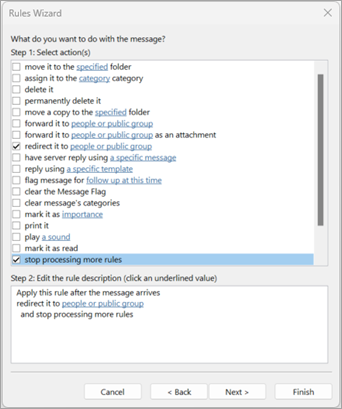
V razdelku »Kaj želite narediti s sporočilom?«
V razdelku 1. korak: Izberite dejanja, izberite preusmeritev na osebe ali javno skupino in ustavitev obdelave več pravil.
V razdelku 2. korak: Uredite opis pravila izberite povezavo do oseb ali javne skupine .
V pogovornem oknu »Naslov pravila « v razdelku »Adresar« izberite seznam stikov, na katerega je naslov, na katerega želite posredovati.
- V polje » Za« na dnu vnesite e-poštni naslov, na katerega želite posredovati vso svojo e-pošto. Izberite V redu. V pravilo v 2. koraku bi morali videti e-poštni naslov, na katerega naj bodo posredovana vsa e-poštna sporočila.
Izberite »Dokončaj«, izberite »Uporabi« in nato izberite »V redu«.
Ko prvič preverite, ali so sporočila uspešno posredovana, v mapo z neželeno pošto preverite, ali so bila posredovana sporočila premaknjena vanjo.
Sorodni članki
Odgovarjanje na e-poštno sporočilo ali posredovanje sporočila
Upravljanje e-poštnih sporočil s pravili
Omogočanje samodejnega posredovanja v Outlooku v spletu
Na vrhu okna v Outlooku v spletu izberite »Nastavitve«.
Izberite Posredovanje pošte>.
Opomba
Morda se boste morali vpisati na strani »Posredovanje in IMAP«. Če je odgovor pritrdilen, morate dokončati preverjanje pristnosti, preden so na voljo nastavitve za posredovanje, strežnike POP in IMAP.
Preklopite stikalo za omogočanje posredovanja , vnesite e-poštni naslov za posredovanje in izberite »Shrani«.
Namig
Če želite, da kopija izvirnega sporočila ostane v vašem nabiralniku, izberite » Obdrži kopijo posredovanih sporočil«.
Kako onemogočiti samodejno posredovanje v Outlooku v spletu
- Na vrhu okna v Outlooku v spletu izberite »Nastavitve«.
- Izberite Posredovanje pošte>.
- Preklopite stikalo » Onemogoči posredovanje« in izberite »Shrani«.
Sorodni članki
Ustvarjanje e-poštnih sporočil v Outlooku v spletu, odgovarjanje nanje ali posredovanje
Omogočanje samodejnega posredovanja v Outlook.com
Na vrhu strani za Outlook.com izberite »Nastavitve«.
Izberite Posredovanje pošte>in IMAP.
Opomba
Morda se boste morali vpisati na strani »Posredovanje in IMAP«. Če je odgovor pritrdilen, morate dokončati preverjanje pristnosti, preden so na voljo nastavitve za posredovanje, strežnike POP in IMAP.
Izberite »Omogoči posredovanje«, vnesite e-poštni naslov za posredovanje in izberite »Shrani«.
Onemogočanje samodejnega posredovanja v Outlook.com
- Na vrhu strani za Outlook.com izberite »Nastavitve«.
- Izberite Posredovanje pošte>in IMAP.
- Izberite »Onemogoči posredovanje« in izberite »Shrani«.
Glejte tudi
Samodejno posredovanje sporočil s pravili