Način prikaza skupnega števila sporočil v mapi se razlikuje glede na različico Outlooka, ki jo uporabljate.
Spodaj izberite možnost zavihka za različico Outlooka, ki jo uporabljate.
Katero različico Outlooka imam?
Opomba
Če koraki na tem zavihku »Nov Outlook « ne delujejo, morda še ne uporabljate novega Outlooka za Windows. Izberite Klasični Outlook in sledite tem korakom.
V novem Outlooku za Windows večina map v Outlooku privzeto prikaže število neprebranih sporočil za imenom mape. Če želite prikazati skupno število sporočil, lahko naredite nekaj od tega:
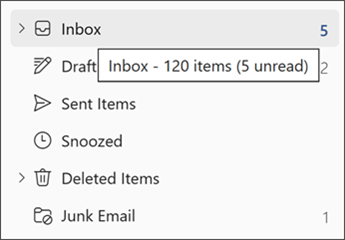
Ko premaknete kazalec miške na mapo
Prikaže skupno število sporočil v mapi, ki mu sledijo neprebrana sporočila v oklepajih.
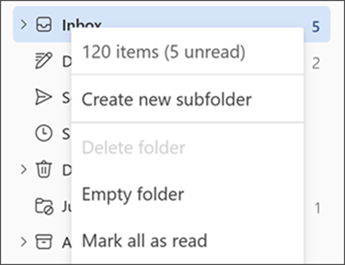
Ko z desno tipko miške kliknete mapo
Prvi element v meniju prikazuje število sporočil, ki mu sledijo neprebrani elementi v oklepajih.
Zgornji koraki veljajo tudi za mape v razdelku »Priljubljene« ter za mape »Iskanje« in »Arhiv«. Vendar pa možnost prikaza mape ni na voljo v skupinah.
Mape »Osnutki«, »Opombe« in »Neželena« privzeto prikazujejo skupno število sporočil.
V klasičnem Outlooku za Windows večina map v Outlooku privzeto prikaže število neprebranih elementov v oklepajih za imenom mape. Mapo lahko spremenite tako, da prikaže skupno število sporočil v mapi (ki vključuje prebrana in neprebrana sporočila).
Opomba
V mapah »Osnutki« in »Neželena e-pošta « ter »Iskalna mapa »Za nadaljnje spremljanje « je privzeto prikazano skupno število elementov.
Če želite prikazati skupno število elementov v mapi, naredite to:
- Z desno tipko miške kliknite mapo in nato izberite Lastnosti.
- Na zavihku Splošno izberite Pokaži skupno število elementov.
Več map ni mogoče spremeniti hkrati. Ponovite te korake za vsako mapo, ki jo želite spremeniti.
Opomba
Ta nastavitev velja tudi za mape v priljubljenih. Če na primer nastavite mapo »Prejeto« tako, da prikazuje skupno število sporočil, nastavitev velja za mapo »Prejeto« v razdelku »Priljubljene « in na seznamu »Mapa«.
V Outlook v spletu in Outlook.com večina map v Outlooku privzeto prikaže število neprebranih sporočil za imenom mape. Če želite prikazati skupno število sporočil, lahko naredite nekaj od tega:
Ko premaknete kazalec miške na mapo
Prikaže skupno število sporočil v mapi, ki mu sledijo neprebrana sporočila v oklepajih.
Ko z desno tipko miške kliknete mapo
Prvi element v meniju prikazuje število sporočil, ki mu sledijo neprebrani elementi v oklepajih.
Zgornji koraki veljajo tudi za mape v razdelku »Priljubljene« ter za mape »Iskanje« in »Arhiv«. Vendar pa možnost prikaza mape ni na voljo v skupinah.
Mape »Osnutki«, »Opombe« in »Neželena« privzeto prikazujejo skupno število sporočil.
