
Obstajajo štiri glavna področja glasila, ki jih lahko oblikujete:
- Naslov: To je glavni naslov vaše izdaje.
- Slika glave (izbirno): naložite ali izberite obstoječo sliko in jo prilagodite tako, da se ujema z vašo vsebino. Slika glave ima privzeto širino 704 slikovnih pik z razmerjem stranic 16 : 9.
- Kazalo vsebine (izbirno): Dodajte kazalo vsebine, ki vam bo pomagalo organizirati izdajo, tako da zagotovite jasen oris odsekov.
- Odseki: Uporabite razdelke za ustvarjanje različnih delov svoje izdaje, ki imajo lahko več sodelavcev. Imena in avatarji sodelavcev bodo prikazani v teh razdelkih.
Dodajanje kazala vsebine
- Izberite gumb Razdelek povezave , ki se nahaja v zgornjem desnem kotu katerega koli razdelka vaše izdaje.
- Uredite povezavi Naslov kazala vsebine in Odsek tako, da se pomaknete do razdelka Kazalo vsebine na vrhu izdaje. Privzeto je naslov »Skoči na razdelek«. Bralci se lahko enostavno pomaknejo do vsebine, ki jih najbolj zanima, tako da izberejo povezave v kazalu.
Uporaba odsekov za organiziranje vsebine
Imate lahko enega ali več razdelkov in vsak razdelek ima lahko drugačen nabor sodelavcev in vsebine.
Spremenite vrstni red odsekov s puščičnimi kontrolniki ali izberite  Izbrišite razdelek, da odstranite ta razdelek iz svoje izdaje. Izbrisani odseki so na voljo v stikalu Izbrisani odseki na vrhu urejevalnika. Izberite Obnovi razdelek , da znova dodate odsek.

Dodajanje slik in komponent
Oblikovanje vsebine lahko vstavite ali upravljate prek traku. Vstavite komponente, tabele in čustvene simbole, da ustvarite organizirano in bogato izdajo.
Namig
Uporabite lahko tudi orodja, kot so oznake občutljivosti in preverjevalnik dostopnosti, da zagotovite, da je vaša vsebina primerna za vse ciljne skupine.
Pri urejanju besedila so ukazi za oblikovanje na voljo na zavihku Oblikovanje besedila.
Dodaj sliko
- Uporabite poenostavljeni trak in na zavihku Osnovno izberite Slike.
- Izberite Prebrskaj ta računalnik, če želite naložiti svojo fotografijo, ali pa Prebrskaj slike , da poiščete in izberete slike.
Slike lahko naložite tudi neposredno v komponento ali prilepite sliko v odsek.
Uredite sliko
Če želite urediti sliko, izberite sliko za dostop do možnosti urejanja na zavihku Oblika slike . Sliko lahko spremenite tako, da:
- Uporabite obrobe in sence.
- Dodajte nadomestno besedilo, da izboljšate dostopnost.
- Obrežite, zasukajte in spremenite velikost slike tako, da povlečete vogale.
Dodajanje vnaprej pripravljenih komponent postavitve
Komponente so vnaprej izdelani elementi postavitve, ki so zasnovani tako, da racionalizirajo ustvarjanje izdaj in olajšajo dodajanje slik in ohranjajo kohezivno estetiko.
1. Na zavihku Izdaja izberite Komponente. Če pa ste pravkar dodali nov odsek, izberite Dodaj komponento na dnu odseka.
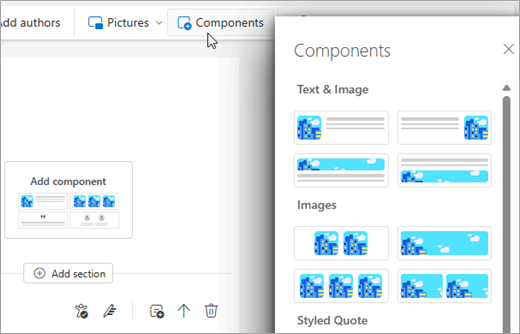
2. Izberite želeno komponento v podoknu Komponente, da jo vstavite v razdelek. Obstajajo štiri različne vrste komponent:
- Besedilo & slika: Omogoča kombinacijo besedila in slike. Ti imajo različne možnosti velikosti, od majhnih do zelo velikih.
- Slike: Zasnovan posebej za prikaz slik v različnih formatih in možnostih velikosti. Komponentna slika v polni velikosti ima privzeto širino 696 slikovnih pik z razmerjem stranic 16 : 9. Slika se bo samodejno obrezala in jo lahko povlečete, da jo centrirate znotraj komponente.
- Stiliziran citat: Uporablja se za poudarjanje citatov na eleganten način.
- People: Osredotočeni na predstavitev posameznikov ali članov ekipe.
Posredovanje povratnih informacij za Outlookova glasila
Radi bi izvedeli več o vaši izkušnji z Outlookovimi glasili.
Uporabite povratne informacije v aplikaciji v Outlooku (Povratne informacijepomoči>) v zgornji vrstici traku, če želite dati v skupno rabo povratne informacije ali prijaviti težave. Za najbolj uporabno diagnostiko pošljite povratne informacije, ko je odprt osnutek glasila ali izdaje (ali ko ste v modulu Glasila).
Izberite »Zbiraj dnevnike za povratne informacije« in če prijavite težavo z določenim osnutkom, preverite možnost skupne rabe vsebine , da bomo lahko vključili ustrezno diagnostiko in učinkoviteje raziskali.