Tako kot omara za dokumente vsebuje mape za lažjo organizacijo dokumentov, vam Outlook omogoča podoben način shranjevanja in organiziranja e-poštnih sporočil. Sporočila lahko premikate ali kopirate med mapami na več različnih načinov, odvisno od tega, katero različico Outlooka uporabljate. Če želite delati z več sporočili, najprej naredite to:
- Če želite izbrati sosednja sporočila, kliknite prvo sporočilo, pridržite tipko Shift in kliknite zadnje sporočilo. Izbrana so vsa sporočila na seznamu med prvim in zadnjim sporočilom, ki ste ga kliknili.
- Če želite izbrati sporočila, ki niso sosednja, kliknite prvo sporočilo, nato pa pridržite tipko Ctrl in kliknite dodatne elemente.
Spodaj izberite možnost zavihka za različico Outlooka, ki jo uporabljate.
Katero različico Outlooka imam?
Opomba
Če koraki na tem zavihku »Novi Outlook « ne delujejo, morda še ne uporabljate novega Outlooka za Windows. Izberite klasični Outlook in upoštevajte ta navodila.
Premikanje z vlečenjem in spuščanjem v novem Outlooku
Izberite element, ki ga želite premakniti.
Povlecite do ciljne mape in spustite tipko miške.
Opomba
- Če se mapa, v katero želite premakniti ali kopirati sporočilo, ne prikaže, ker je v strnjeni mapi, podržite kazalec miške nad ikono strnjene mape, da prikažete podmape. Po potrebi ponovite ta postopek, dokler se ne prikaže želena mapa.
- Če je element, ki ga želite premakniti, javna mapa ali SharePointov seznam, se rezultat kopiranja elementa v drugo mapo.
Uporabite možnost »Premakni ali kopiraj« v novem Outlooku
Izberite element, ki ga želite premakniti.
Na Outlookovem traku v skupini »Premakni « izberite »Premakni«. Lahko pa element kliknete z desno tipko miške in glede na to, kaj želite narediti, izberete »Premakni« ali »Kopiraj v mapo«.
Izberite mapo s spustnega seznama.
- Če mape ni na seznamu, izberite »Premakni v drugo mapo« (ali »Kopiraj« v drugo mapo). Na seznamu vseh map, ki so na voljo, izberite mapo, v katero želite premakniti ali kopirati.
Opombe o premikanju elementov v načinu brez povezave v novem Outlooku
Če uporabljate nov Outlook brez povezave, upoštevajte, da premikanje elementov, ki so starejši od konfiguriranega časovnega obsega, deluje drugače kot v načinu s povezavo ali Outlooku v spletu. (Če želite preveriti, ali ste v načinu brez povezave ali v načinu s povezavo, izberite »Nastavitve>«Splošno>Brez povezave.)
Premikanje elementov, ko je v novem Outlooku nastavljena možnost »Brez povezave«
Če v načinu brez povezave premaknete element, starejši od nastavljenega časovnega obsega, v drugo mapo znotraj nabiralnika uporabnika ali nabiralnika v skupni rabi, je ustvarjena kopija elementa v ciljni mapi, izvirni element pa bo premaknjen v mapo » Obnovljivi elementi «. To se zgodi, da se zagotovi celovitost podatkov in prepreči nenamerna izguba elementov.
Premikanje elementov v načinu z vzpostavljeno povezavo v novem Outlooku ali Outlooku v spletu
Ko uporabljate Outlook v načinu s povezavo ali če uporabljate Outlook v spletu, premikanje elementov med mapami deluje po pričakovanjih, ne da bi ustvarili kopijo elementa v ciljni mapi ali premaknili izvirnega elementa v mapo »Obnovljivi elementi«.
Premikanje z vlečenjem in spuščanjem v klasičnem Outlooku
Izberite element, ki ga želite premakniti.
Povlecite do ciljne mape in spustite tipko miške.
Opomba
- Če se mapa, v katero želite premakniti ali kopirati sporočilo, ne prikaže, ker je v strnjeni mapi, podržite kazalec miške nad ikono strnjene mape, da prikažete podmape. Po potrebi ponovite ta postopek, dokler se ne prikaže želena mapa.
- Če je element, ki ga želite premakniti, javna mapa ali SharePointov seznam, se rezultat kopiranja elementa v drugo mapo.
Kopiranje z ukazom »povleci in spusti« v klasičnem Outlooku
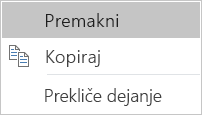
Izberite element, ki ga želite premakniti, tako da pridržite desno tipko miške (ali nadomestno tipko miške, če uporabljate miško z levo roko).
Povlecite do ciljne mape in spustite tipko miške.
Ko se prikaže priročni meni, izberite »Kopiraj«.
Uporabite možnost »Premakni v mapo« ali »Kopiraj v mapo« v klasičnem Outlooku
Izberite element, ki ga želite premakniti.
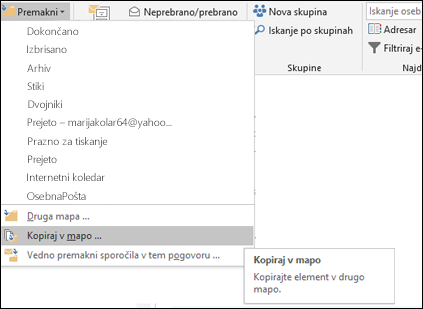
Na Outlookovem traku v skupini »Premakni « izberite »Premakni«.
Če želite premakniti element v mapo, izberite mapo na spustnem seznamu.
Če mape ni na seznamu, izberite »Druga mapa« in izberite mapo v pogovornem oknu »Izbira mape«.
Če želite kopirati element v mapo, izberite »Kopiraj v mapo«.
Premikanje ali kopiranje elementa z odložiščem v klasičnem Outlooku
- Izberite element, ki ga želite premakniti ali kopirati.
- Če se želite premakniti, kliknite z desno tipko miške in izberite »Izreži«. Če želite kopirati, kliknite z desno tipko miške in izberite »Kopiraj«.
Lahko pa uporabite tudi bližnjico na tipkovnici.
Če želite kopirati element: kliknite Ctrl+C.
Če želite premakniti element: kliknite Ctrl+X
- Premaknite se do mape, v katero želite premakniti ali kopirati element, in kliknite Ctrl+V.
Opomba o premikanju elementov v predpomnjenem Exchangeevem načinu
Če uporabljate Outlook za Windows v predpomnjenem Exchangeevem načinu, premikanje elementov, ki so starejši od konfiguriranega časovnega obsega, deluje drugače kot v načinu s povezavo ali uporabi Outlooka v spletu.
Opomba
Predpomnjeni Exchangeev način je na voljo za službene ali šolske račune za Microsoft 365 ali račune, ki gostujejo v Exchangeu.
Če v predpomnjenem načinu premaknete element, ki je starejši od časovnega obsega, ki je nastavljen za predpomnjeni način v Outlooku, v drugo mapo v nabiralniku uporabnika ali nabiralniku v skupni rabi, se v ciljni mapi ustvari kopija elementa, izvirni element pa bo premaknjen v mapo » Obnovljivi elementi «. To se zgodi, da se zagotovi celovitost podatkov in prepreči nenamerna izguba elementov.
Premikanje z vlečenjem in spuščanjem v Outlook v spletu ali Outlook.com
Izberite element, ki ga želite premakniti.
Povlecite do ciljne mape in spustite tipko miške.
Opomba
- Če se mapa, v katero želite premakniti ali kopirati sporočilo, ne prikaže, ker je v strnjeni mapi, podržite kazalec miške nad ikono strnjene mape, da prikažete podmape. Po potrebi ponovite ta postopek, dokler se ne prikaže želena mapa.
- Če je element, ki ga želite premakniti, javna mapa ali SharePointov seznam, se rezultat kopiranja elementa v drugo mapo.
Uporabite možnost »Premakni ali kopiraj« v Outlook v spletu ali Outlook.com
Izberite element, ki ga želite premakniti.
Na Outlookovem traku v skupini »Premakni « izberite »Premakni«. Lahko pa element kliknete z desno tipko miške in glede na to, kaj želite narediti, izberete »Premakni« ali »Kopiraj v mapo«.
Izberite mapo s spustnega seznama.
- Če mape ni na seznamu, izberite »Premakni v drugo mapo« (ali »Kopiraj« v drugo mapo). Na seznamu vseh map, ki so na voljo, izberite mapo, v katero želite premakniti ali kopirati.
