Iskalne mape so navidezne mape, v katerih so prikazana sporočila, ki ustrezajo določenim pogojem, ne da bi se premaknili ali podvajali izvirni elementi. Uporabnikom pomagajo najti in upravljati pomembno e-pošto, kot so neprebrana, označena z zastavico, pomembna ali velika sporočila – v nabiralniku na enem mestu.
Če želite na primer eno mapo z vsemi neprebranimi sporočili, lahko ustvarite iskalno mapo »Neprebrana pošta «. V tej mapi si lahko ogledate vsa neprebrana sporočila v eni mapi, čeprav so morda shranjena v različnih mapah v nabiralniku.
Opomba
Iskalne mape v novem Outlooku še naprej uporabljajo vnaprej določene pogoje. Napredne mape za iskanje po meri so podprte le v klasičnem Outlooku. Iskalne mape ne smejo vsebovati rezultatov iskanja iz več Outlookovih podatkovnih Files (.pst).
Kdaj uporabiti iskalne mape
Iskalne mape so uporabne, ko uporabniki želijo:
- Sledenje neprebrani, označeni ali pomembni pošti
- Pregled velikih ali starih sporočil
- Iskanje e-pošte od določenih oseb ali za določene osebe
- Osredotočite se na sporočila s prilogami ali določenimi ključnimi besedami
- Zmanjšajte nered brez premikanja sporočil
Opomba
Če ugotovite, da koraki na tem zavihku »Nov Outlook « ne delujejo ali se ne ujemajo z vašo različico Outlooka, morda še ne uporabljate novega Outlooka za Windows. Izberite Klasični Outlook in sledite tem korakom.
Upravljanje iskalnih map
Če želite ustvariti, dodati in urediti iskalne mape, sledite naslednjim korakom:
- Odprite Nastavitve.
- Pojdite vmape »Iskanjepošte>«.
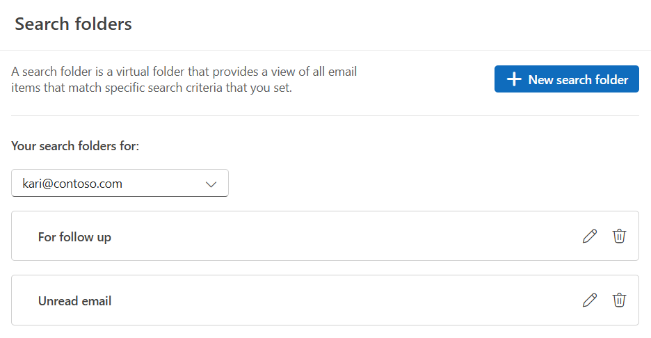
Ustvarjanje vnaprej določene iskalne mape v novem Outlooku za Windows
Pojdite v nabiralnik, v katerem želite ustvariti iskalno mapo.
Pojdite na Iskanje map in izberite gumb Iskanje map . Izberite Ustvari novo mapo za iskanje.

Izberite vrsto iskalne mape:
(Neobvezno) Vklopite možnost Filtriraj v določene mape in izberite eno ali več map.

(Neobvezno) Izberite Iskanje po podmapah.
Izberite Ustvari.
Odprite mape za iskanje in jih razširite, da si ogledate vse mape za iskanje.
Brisanje iskalne mape v novem Outlooku za Windows
Če iskalne mape ne potrebujete več, jo lahko izbrišete. Iskalna mapa je navidezna mapa. Brisanje iskalne mape s seznama map ne izbriše sporočil, ki so prikazana v mapi.
Brisanje vseh sporočil v iskalni mapi
- Če želite izbrisati vsa sporočila v iskalni mapi, odprite iskalno mapo in izberite vsa sporočila.
- Izberite Izbriši na tipkovnici.
Brisanje iskalne mape
- Razširite mape za iskanje.
- Z desno tipko miške kliknite iskalno mapo.
- Izberite Izbriši.
Pomembno
Če izbrišete iskalno mapo, ne izbrišete sporočil, vendar pa z brisanjem mape, ki ni iskalna mapa, izbrišete mapo in sporočila v mapi.
Ustvarite lahko dve različni vrsti iskalnih map.
Ustvarjanje in uporaba vnaprej določenih map za iskanje v klasičnem Outlooku za Windows
Na traku izberite zavihek Mapa .
V skupini Novo izberite Nova iskalna mapa.
Bližnjica na tipkovnici Če želite ustvariti novo mapo za iskanje, pritisnite Ctrl+Shift+P.
Na seznamu Izberite iskalno mapo izberite iskalno mapo, ki jo želite dodati. Nekatere vnaprej določene iskalne mape so na voljo le, če se pomaknete na konec seznama.
Če ima vnaprej določena iskalna mapa na voljo možnosti prilagoditve, bodo te prikazane v razdelku »Prilagodite iskalno mapo«. Če na primer izberete Pošta z določenimi besedami, v razdelku Prilagodite iskalno mapo določite besede, ki jih želite uporabiti.
Opomba
Ko vnesete določene besede, ki jih želite vključiti v iskanje, iskalne mape uporabljajo iskanja z ujemanjem predpon. Če na primer na seznam besed vnesete »dež«, bo iskalna mapa vključevala sporočila, ki vsebujejo besedo »dež« in besedo »deževno«. Iskalna mapa ne bo vsebovala sporočil, ki vsebujejo besedi »možgani« ali »zrnatost«.
Če imate več računov v Outlooku, lahko določite račun, v katerem želite iskati. V polju Iskanje po pošti izberite e-poštni račun, ki ga želite poiskati, in nato izberite V redu.
Ustvarjanje prilagojene iskalne mape v klasičnem Outlooku za Windows
Izberite meni Mapa.
V skupini Novo izberite Nova iskalna mapa.
Bližnjica na tipkovnici Če želite ustvariti iskalno mapo, pritisnite Ctrl+Shift+P.
Na seznamu Izberite iskalno mapo se pomaknite navzdol do dna in v razdelku Po meri ustvarite iskalno mapo po meri.
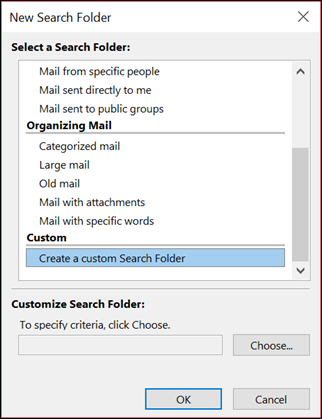
V razdelku Prilagodi iskalno mapo izberite Izberi.
Vnesite ime iskalne mape po meri.

Izberite Pogoji in nato izberite želene možnosti.
Na zavihku Sporočila so pogoji za vsebino ali lastnosti sporočil, kot so pošiljatelj, ključne besede ali prejemniki.
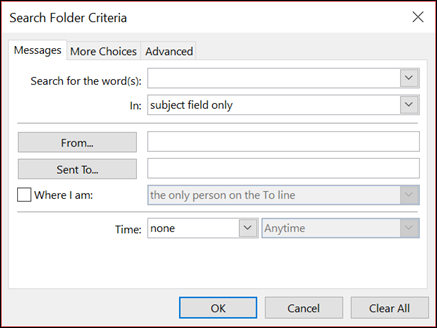
Na zavihku Več možnosti so drugi pogoji za sporočila, kot so pomembnost, zastavice, priloge ali kategorizacija.
Na zavihku Dodatno lahko podrobneje opredelite pogoje. V razdelku Določanje dodatnih pogojev izberite Polje, izberite želeno vrsto merila in nato na seznamu izberite določen pogoj. V poljih Pogoj in Vrednost izberite želene možnosti in nato izberite Dodaj na seznam. Ponovite postopek za vsak kriterij, ki ga želite dodati v to iskalno mapo, in nato izberite V redu.
Izberite Prebrskaj, izberite mape, ki jih želite preiskati.
Izberite V redu , da zaprete vsa odprta pogovorna okna.
Brisanje iskalne mape v klasičnem Outlooku za Windows
Če iskalne mape ne potrebujete več, jo lahko izbrišete. Iskalna mapa je navidezna mapa. Brisanje iskalne mape s seznama map ne izbriše sporočil, ki so prikazana v mapi. Če želite izbrisati vsa sporočila v mapi za iskanje, odprite mapo za iskanje, izberite vsa sporočila in nato pritisnite tipko Delete na tipkovnici.
Če želite izbrisati iskalno mapo, upoštevajte te korake.
Na seznamu map po potrebi izberite puščico dol ob besedi Iskalne mape, da razširite seznam iskalnih map.
Z desno tipko miške kliknite iskalno mapo, ki jo želite izbrisati, nato pa izberite Izbriši mapo.
Pomembno
Z brisanjem iskalne mape ne izbrišete nobenih sporočil. Če izbrišete mapo, ki ni iskalna mapa, s tem izbrišete mapo in sporočila v mapi.
Opomba
Ta funkcija je na voljo le posameznikom, ki uporabljajo službeni ali šolski račun v Outlook v spletu ali upravičeno naročnino na Microsoft 365 v letu Outlook.com.
Upravljanje iskalnih map
Če želite ustvariti, dodati in urediti iskalne mape, sledite naslednjim korakom:
- Odprite Nastavitve.
- Pojdite namape za iskanjepošte>.
Ustvarjanje vnaprej določene iskalne mape v Outlook v spletu in Outlook.com
Iskalne mape lahko ustvarite na seznamu map ali v nastavitvah.
Pojdite v nabiralnik, v katerem želite ustvariti iskalno mapo.
Pojdite na Iskanje map in izberite gumb Iskanje map . Izberite Ustvari novo mapo za iskanje.
Izberite vrsto iskalne mape:
(Neobvezno) Vklopite možnost Filtriraj v določene mape in izberite eno ali več map.
(Neobvezno) Izberite Iskanje po podmapah.
Izberite Ustvari.
Odprite mape za iskanje in jih razširite, da si ogledate vse mape za iskanje.
Brisanje iskalne mape v Outlook v spletu in Outlook.com
Če iskalne mape ne potrebujete več, jo lahko izbrišete. Iskalna mapa je navidezna mapa. Brisanje iskalne mape s seznama map ne izbriše sporočil, ki so prikazana v mapi.
Brisanje vseh sporočil v iskalni mapi
- Če želite izbrisati vsa sporočila v iskalni mapi, odprite iskalno mapo in izberite vsa sporočila.
- Izberite Izbriši na tipkovnici.
Brisanje iskalne mape
- Razširite mape za iskanje.
- Z desno tipko miške kliknite iskalno mapo.
- Izberite Izbriši.
Pomembno
Če izbrišete iskalno mapo, ne izbrišete sporočil, vendar pa z brisanjem mape, ki ni iskalna mapa, izbrišete mapo in sporočila v mapi.
Sorodni članki
Kako iskati v Outlooku
Iskanje v novem Outlooku za Mac
