Med sestavljanjem, odgovarjanjem ali branjem e-poštnega sporočila so indikatorji stanja v aplikaciji Teams prikazani za prejemnike, soprejemnike in pošiljatelja. Ti indikatorji so uporabni, ko želite stopiti v stik z drugimi in ko drugi želijo stopiti v stik z vami. Z zagotavljanjem informacij o vsakem predvidenem prejemniku lahko kazalniki vodijo odločitve o najboljših načinih in času za stik z različnimi posamezniki.
Opomba
Funkcija stanja v aplikaciji Teams je na voljo le, če uporabljate službeni ali šolski račun z ustrezno naročnino na Microsoft 365.
Spodaj izberite možnost zavihka za različico Outlooka, ki jo uporabljate.
Katero različico Outlooka imam?
Opomba
Če koraki na tem zavihku »Novi Outlook « ne delujejo, morda še ne uporabljate novega Outlooka za Windows. Izberite klasični Outlook in upoštevajte ta navodila.
Določene oznake stanja, prikazane v novem Outlooku, temeljijo na prejemnikovih informacijah v aplikaciji Teams. Če ste na primer na sestanku, je indikator stanja prikazan kot »Zaseden«.
Indikatorji stanja v aplikaciji Teams, prikazani v novem Outlooku
v spletu/dosegljiv |
Označuje, da je posameznik trenutno dejaven in da v njegovem koledarju ni prikazana nobena trenutna dejavnost (ne v srečanju ali telefonskem pogovoru). |
Zaseden |
Med srečanjem skupine ali telefonskim klicem se stanje samodejno prikaže kot »Zaseden«. |
Ne moti |
Nastavite po novih podatkih v Outlookovem koledarju ali dejavnostih v aplikaciji Teams (srečanja, predstavitve itd.), To stanje preneha prikazovati obvestila na zaslonu. |
Odsoten |
Ko je posameznikov računalnik zaklenjen ali nedejaven oziroma mirujoč, aplikacija Teams samodejno nastavi stanje na »Ni prisoten«. |
Brez povezave |
Označuje, da posameznik ni vpisan v aplikacijo Teams, zato ne bo odgovarjal, dokler ne bo spet povezan. |
Odsoten |
Označuje, da posameznika ni v pisarni in ni na voljo. |
Neznano |
Označuje, da posameznik ni več v imeniku vaše organizacije. |
Klasični Microsoft Outlook lahko uporabljate s storitvijo neposrednega sporočanja v aplikaciji Teams. S temi storitvami lahko vidite trenutno razpoložljivost drugih in z njimi začnete pogovore v spletu v realnem času.
Opomba
Stanje prijave je na voljo za vsako osebo, katere e-poštni naslov za neposredno sporočanje ste dodali na seznam stikov za pošiljanje neposrednih sporočil. Poleg tega je stanje prijave prikazano za osebe, ki uporabljajo Microsoft Teams, ne glede na to, ali so na vašem seznamu stikov za pošiljanje neposrednih sporočil.
Vizualna predstavitev 


s podatki o razpoložljivosti stikov, imenovana prisotnost v spletu ali stanje prijave, označuje, ali je oseba prijavljena v spletu in na voljo za pogovor v realnem času.
Ti indikatorji so prikazani za vse stike v klasični različici Outlooka, ki imajo v polju z besedilom naslov za neposredna sporočila naveden naslov za neposredno sporočanje.
Na voljo
Zaseden
Ne moti
Odsoten
Ko odprete sporočilo v klasičnem Outlooku ali ko se pojavi v podoknu za branje, je prikazano stanje prijave stika:
- ob imenu pošiljatelja
- zraven vsakega imena v vrsticah »Za« in »Kp«
- v Stikih
Vklop in izklop stanja prijave v klasičnem Outlooku
Sami nadzorujete, kako je vaše stanje prijave prikazano drugim osebam. Če na primer niste na voljo, lahko svoje stanje prijave spremenite na
»Zaseden«.
- Kliknite zavihek Datoteka, da odprete pogled Backstage, in nato kliknite Možnosti.
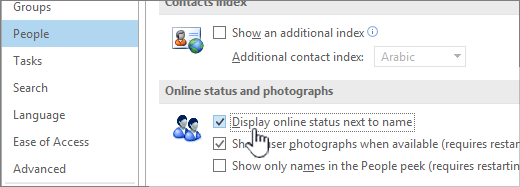
- Na zavihku Ljudje v razdelku Stanje prijave in fotografije potrdite ali počistite polje Prikaži stanje prijave ob imenu.
- Kliknite V redu.
Določene indikacije stanja, prikazane v Outlooku v spletu, temeljijo na prejemnikovih informacijah aplikacije Teams. Če ste na primer na sestanku, je indikator stanja prikazan kot »Zaseden«.
Namig
Outlook v spletu je spletna različica Outlooka za poslovne uporabnike s službenim ali šolskim računom. Stanje aplikacije Teams ni na voljo v Outlook.com.
Indikatorji stanja v aplikaciji Teams, prikazani v Outlooku v spletu
v spletu/dosegljiv |
Označuje, da je posameznik trenutno dejaven in da v njegovem koledarju ni prikazana nobena trenutna dejavnost (ne v srečanju ali telefonskem pogovoru). |
Zaseden |
Med srečanjem skupine ali telefonskim klicem se stanje samodejno prikaže kot »Zaseden«. |
Ne moti |
Nastavite po podatkih v Outlookovem koledarju ali dejavnostih v aplikaciji Teams (srečanja, predstavitve itd.), To stanje preneha prikazovati obvestila na zaslonu. |
Odsoten |
Ko je posameznikov računalnik zaklenjen ali nedejaven oziroma mirujoč, aplikacija Teams samodejno nastavi stanje na »Ni prisoten«. |
Brez povezave |
Označuje, da posameznik ni vpisan v aplikacijo Teams, zato ne bo odgovarjal, dokler ne bo spet povezan. |
Odsoten |
Označuje, da posameznika ni v pisarni in ni na voljo. |
Neznano |
Označuje, da posameznik ni več v imeniku vaše organizacije. |