Outlook vam omogoča, da preuredite mape, ki jih ustvarite v podoknu mape.
Map »Iskanje«, »V skupni rabi z mano« in »Arhivske mape na mestu uporabe « ni mogoče premakniti in so vedno zadnji nabor map za račun.
Spodaj izberite možnost zavihka za različico Outlooka, ki jo uporabljate.
Katero različico Outlooka imam?
Vrstni red map v podoknu z mapami v novem Outlooku lahko spremenite tako, da jih preprosto povlečete in spustite. Spreminjanje vrstnega reda map vam omogoča, da prilagodite razporeditev map za bolj organizirano in učinkovito upravljanje e-pošte.
Prilagajanje vrstnega reda map
V krmarjenju v novem Outlooku izberite gumb Mail
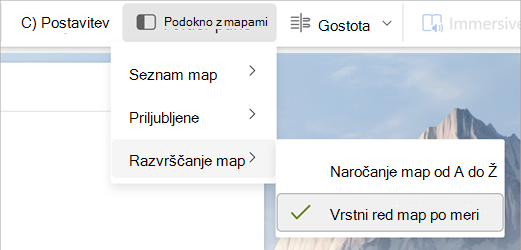
Izberite zavihek Pogled na traku, izberite Podokno mape in če še ni izbrano, izberite Vrstni red map po meri.
Izberite in pridržite mapo, ki jo želite premakniti, nato pa jo povlecite in spustite na novo mesto.
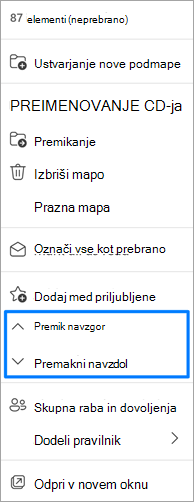
Ali pa z desno tipko miške kliknite mapo in izberite Premakni navzgor ali Premakni navzdol.
Namig
Ko je izbrana možnost Vrstni red map po meri , imate tudi možnost, da mape premaknete z glavne ravni v podmape in obratno.
Pokaži mape po abecedi v novem Outlooku
Če ste mape premaknili, vendar jih želite vrniti po abecednem vrstnem redu, pojdite na Pogled in izberite Razvrsti mape>po vrstnem redu od A do Ž.
Namig
Če se želite vrniti na vrstni red po meri, znova izberite Vrstni red map po meri v spustnem meniju Podokno mape .
Namigi za učinkovito upravljanje map
-
Prednostno razvrščanje pomembnih map: Postavite najpogosteje uporabljene mape na vrh za hiter dostop.
-
Združite podobne mape: Organizirajte mape s podobno vsebino ali namenom za lažje krmarjenje.
-
Redno vzdrževanje: Redno pregledujte in spreminjajte vrstni red map, da zagotovite, da ostanejo urejene glede na vašo uporabo e-pošte.
Preureditev map v klasičnem Outlooku
V podoknu mape povlecite mapo na novo mesto na seznamu map.
Abecedno razvrščanje map v klasičnem Outlooku
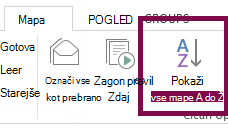
Če ste mape premaknili in jih želite vrniti po abecednem vrstnem redu, izberite zavihek Mapa na traku in nato v razdelku Počisti izberite Pokaži vse mape od A do Ž.
Premikanje e-poštne mape v klasičnem Outlooku
Na seznamu map izberite in pridržite ime mape, nato pa povlecite mapo na novo mesto. Mape lahko povlečete in spustite v enem nabiralniku ali Outlook Data Files (. PST) ali med nabiralniki in Outlook Data Files (. PST).
Z desno tipko miške lahko kliknete mapo na seznamu map in nato v kontekstnem meniju izberete Premakni mapo . Odpre se pogovorno okno, v katerem lahko izberete cilj mape.
Vrstni red map v podoknu map lahko spremenite v Outlook v spletu in Outlook.com tako, da jih preprosto povlečete in spustite. Spreminjanje vrstnega reda map vam omogoča, da prilagodite razporeditev map za bolj organizirano in učinkovito upravljanje e-pošte.
Prilagajanje vrstnega reda map v Outlook v spletu in Outlook.com
V Outlookovem krmarjenju izberite
Izberite zavihek Pogled na traku, izberite Podokno mape in če še ni izbrano, izberite Vrstni red map po meri.
Izberite in pridržite mapo, ki jo želite premakniti, nato pa jo povlecite in spustite na novo mesto.
Ali pa z desno tipko miške kliknite mapo in izberite Premakni navzgor ali Premakni navzdol.
Namig
Ko je izbrana možnost Vrstni red map po meri , imate tudi možnost, da mape premaknete z glavne ravni v podmape in obratno.
Prikaz map po abecedi
Če ste mape premaknili, vendar jih želite vrniti po abecednem vrstnem redu, pojdite na Pogled in izberite Podokno> mapeRazvrsti mape od A do Ž.
Namig
Če se želite vrniti na vrstni red po meri, znova izberite Vrstni red map po meri v spustnem meniju Podokno mape .
Namigi za učinkovito upravljanje map
-
Prednostno razvrščanje pomembnih map: Postavite najpogosteje uporabljene mape na vrh za hiter dostop.
-
Združite podobne mape: Organizirajte mape s podobno vsebino ali namenom za lažje krmarjenje.
-
Redno vzdrževanje: Redno pregledujte in spreminjajte vrstni red map, da zagotovite, da ostanejo urejene glede na vašo uporabo e-pošte.
