Spodaj izberite možnost zavihka za različico Outlooka, ki jo uporabljate.
Katero različico Outlooka imam?
Opomba
Če koraki na tem zavihku »Novi Outlook « ne delujejo, morda še ne uporabljate novega Outlooka za Windows. Izberite klasični Outlook in upoštevajte ta navodila.
Shranjevanje sporočila kot datoteke v računalniku ali oblaku v novem Outlooku
V Pošti na seznamu sporočil izberite sporočilo, ki ga želite shraniti, tako da se odpre v podoknu za branje, ali pa dvokliknite sporočilo, da ga odprete, da ga odprete v novem oknu.
V glavi sporočila izberite »Več dejanj« »Shrani> kot«.
Namig
Lahko tudi z desno tipko miške kliknete sporočilo na seznamu sporočil in v meniju izberete »Shrani kot«.
Izberite mapo (ali mesto v oblaku), kamor želite shraniti sporočilo. Ime datoteke je privzeto naslov sporočila, ki ga lahko preimenujete, če se tako odločite.
Izberite Shrani.
Shranite sporočilo kot datoteko PDF v novem Outlooku
Novi Outlook ne vključuje datoteke PDF kot ene od privzetih vrst: »Shrani kot«. Pripomoček za Microsoftovo tiskanje v PDF, vključen v sistema Windows 10 in Windows 11, vam omogoča tiskanje katerega koli e-poštnega sporočila neposredno v PDF.
- Odprite sporočilo, ki ga želite shraniti kot PDF.
- V sporočilu izberite »Več dejanj«>tiskanja>ali tiskanja.
- Na spustnem seznamu tiskalnika izberite Microsoftovo tiskanje v PDF.

- Izberite Print (Natisni).
- V polju » Shrani izhod tiskalnika kot « izberite mapo, kamor želite shraniti datoteko PDF, in vnesite ime datoteke. Izberite Shrani.
Shranite osnutek sporočila, ki ga želite končati pozneje v novem Outlooku
Osnutek se shrani samodejno. Osnutek se vedno shrani v mapo » Osnutek «.
Osnutek se shrani vsakih 30 sekund in tega časovnega intervala ali mesta za shranjevanje osnutka ni mogoče nikakor spremeniti.
Ročno shranjevanje osnutka
- Na traku izberite »Možnosti« in nato » Shrani osnutek«.
Če se želite vrniti na shranjeni osnutek sporočila
- V podoknu z mapami izberite »Osnutki « in izberite sporočilo ali ga dvokliknite, da ga odprete v novem oknu.
- Če želite izbrisati osnutek, izberite sporočilo in izberite »Izbriši
 « ali pa ga kliknite z desno tipko miške in na spustnem seznamu izberite »Izbriši«.
Nasvet za boljšo skupno rabo: Upravljanje osnutkov v Outlooku za iOS in Outlooku za Android
Če uporabljate Outlook za iOS ali Outlook za Android, se osnutki samodejno sinhronizirajo z vašo prenosno napravo. Tam lahko dokončate sporočila, ki ste jih začeli v računalniku, preprosto dodate priloge iz fotografij ali fotoaparata ali pa uporabite Office Lens za zajem zapiskov s table v srečanju.
Shranjevanje sporočila kot Wordov dokument ali predlogo
Shranjevanje sporočila kot Wordov dokument ali predloge trenutno ni podprto v novem Outlooku.
Shranjevanje ali premikanje sporočila v drugo Outlookovo mapo
Če želite shraniti sporočilo v drugo Outlookovo mapo, sporočilo najlažje premaknite ali kopirajte v ciljno mapo. Preberite članek »Premikanje ali kopiranje elementa v drugo mapo«.
Shranjevanje sporočila kot datoteke v računalniku ali oblaku v klasičnem Outlooku
Dvokliknite, da odprete sporočilo, ki ga želite shraniti, in v meniju » Datoteka « izberite »Shrani kot«.
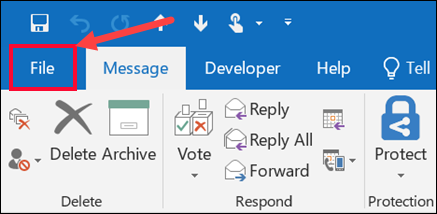
V pogovornem oknu » Shrani kot « v podoknu »Mapa « izberite mapo in nato mesto v izbrani mapi, kamor želite shraniti datoteko.
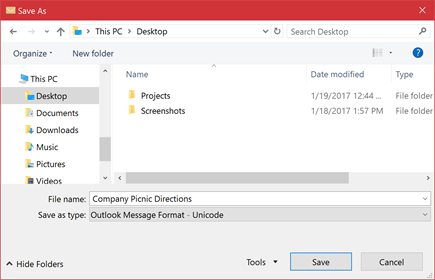
V polje Ime datoteke vnesite ime datoteke.
Na seznamu » Shrani kot vrsto « sprejmite privzeto vrsto datoteke ali pa izberite drugo vrsto datoteke na seznamu.
Shranjevanje sporočila kot datoteke PDF
Klasični Outlook ne vključuje datoteke PDF kot ene od privzetih vrst »Shrani kot«. Pripomoček za Microsoftovo tiskanje v PDF, ki je vključen v sistem Windows 10 ali Windows 11, vam omogoča tiskanje katerega koli e-poštnega sporočila neposredno v PDF.
Odprite sporočilo, ki ga želite shraniti, in na zavihku » Datoteka « izberite »Natisni«.
Na spustnem seznamu » Tiskalnik « izberite možnost »Natisni v PDF« Microsoft.

Izberite Natisni.
V polju » Shrani izhod tiskalnika kot « izberite mapo za PDF in vnesite ime datoteke. Izberite Shrani.
Shranjevanje sporočila kot Wordov dokument
Klasični Outlook ne more shraniti sporočila neposredno v obliki zapisa programa Word. Lahko pa sporočilo shranite kot datoteko HTML in nato odprete to datoteko v Wordu. Če e-poštno sporočilo shranite kot datoteko HTML, se ohrani celotno oblikovanje, slike in povezave ter informacije v glavi, ki vključujejo informacije o poljih »Od«, »Za«, »Kp« in »Zadeva «.
- Odprite sporočilo, ki ga želite shraniti, nato pa na zavihku » Datoteka « izberite »Shrani kot«.
- V pogovornem oknu » Shrani kot « v podoknu »Mapa « izberite mapo in nato mesto v izbrani mapi, kamor želite shraniti datoteko.
- V polje Ime datoteke vnesite ime datoteke.
- Na seznamu » Shrani kot vrsto « izberite HTML in nato izberite »Shrani«.
- Odprite Word in izberite »Odpri datoteko>«.
- Izberite datoteko HTML, ki ste jo shranili v 4. koraku.
- Izberite »Shrani kot«> in nato na spustnem seznamu »Vrsta datoteke« izberite Word Dokument (*.docx), preden izberete »Shrani«.
Shranjevanje sporočila kot predloge
Predloge e-poštnih sporočil uporabljajte za pošiljanje sporočil, v katerih so informacije, ki so enake za vsa sporočila. Ustvarite sporočilo in ga shranite kot predlogo, ki jo nato uporabite. Preden pošljete predlogo kot e-poštno sporočilo, dodajte le še nove informacije.
- Na zavihku Osnovno izberite Novo e-poštno sporočilo.
- Vnesite želeno vsebino v telo sporočila.
- V oknu sporočila izberite zavihek »Datoteka « in nato » Shrani kot«.
- V polju » Shrani kot « na seznamu » Shrani kot vrsto « izberite Outlookovo predlogo.
- V polje z imenom datoteke vnesite ime predloge in izberite »Shrani«.
Klasični Outlook podpira Unicode, standard za kodiranje znakov, ki omogoča ponazoritev skoraj vseh pisnih jezikov z enim samim naborom znakov. Če ste zaposleni v mednarodni organizaciji ali imate sporočila in elemente v skupni rabi z osebami, ki uporabljajo klasični Outlook v računalnikih v drugih jezikih, lahko izkoristite prednosti podpore za Unicode v klasičnem Outlooku.
Privzeto shranjevanje sporočil v kodiranju Unicode
- Na zavihku » Datoteka « izberite »Možnosti«>Pošta.
- V razdelku »Shranjevanje sporočil« potrdite polje »Uporabi obliko zapisa Unicode «.
Shranjevanje osnutka sporočila, ki ga želite končati pozneje
Vsa sporočila, ki jih ustvarite, vendar jih ne pošljete, so samodejno shranjena v mapo »Osnutki «. Pozneje se lahko vrnete v klasični Outlook in poiščete neposlano sporočilo.
Ročno shranjevanje osnutka sporočila
Naredite nekaj od tega:
- V orodni vrstici za hitri dostop izberite »Shrani«.
- Na zavihku Datoteka izberite Shrani.
Vrnitev na shranjeni osnutek sporočila
- V razdelku Pošta v podoknu Mapa izberite Osnutki in nato dvokliknite sporočilo.
Nasvet za boljše skupaj: Upravljanje osnutkov v Outlooku za iOS in Outlooku za Android
Če uporabljate Outlook za iOS ali Outlook za Android, se osnutki samodejno sinhronizirajo z vašo prenosno napravo. Tam lahko dokončate sporočila, ki ste jih začeli v računalniku, preprosto dodate priloge s fotografij ali fotoaparata ali pa uporabite Office Lens za zajemanje zapiskov s table v srečanju.
Namig
Klasični Outlook bo samodejno shranil neposlana sporočila le, če v nekaj sekundah ne tipkate aktivno.
Spreminjanje časovnega intervala ali mesta za shranjevanje osnutkov
Nedokončana sporočila so privzeto shranjena v mapo Osnutki vsake tri minute. Ta časovni interval ali mesto lahko spremenite.
Na zavihku Datoteka izberite Možnosti>pošte.
V razdelku Shranjevanje sporočil naredite nekaj od tega:
- Če želite spremeniti, kam se shranjujejo osnutki, na seznamu Shrani v to mapo izberite Osnutki, Prejeto,Poslana pošta ali Odpošta.
- Če želite spremeniti pogostost shranjevanja osnutkov, v polje Samodejno shrani elemente, ki niso bili poslani po tem številu minut , vnesite številko od 1 do 99.
Shranjevanje ali premikanje sporočila v drugo Outlookovo mapo
Če želite sporočilo shraniti v drugo Outlookovo mapo, ga najlažje premaknete ali kopirate v ciljno mapo. Glejte Premikanje ali kopiranje elementa v drugo mapo.
Shranjevanje sporočila kot datoteke v računalnik ali v oblak
Na seznamu sporočil v Outlook v spletu ali Outlook.com izberite sporočilo, ki ga želite shraniti, da se odpre v podoknu za branje, ali dvokliknite sporočilo, da ga odprete, da ga odprete v novem oknu.
V glavi sporočila izberite Več dejanj>prenosa.
Namig
Sporočilo lahko kliknete tudi na seznamu sporočil z desno tipko miške in v meniju izberete Prenesi.
Sporočilo lahko shranite kot EML ali MSG, običajno v mapo Prenosi. Ime datoteke je privzeto naslov sporočila in bo shranjeno kot .eml ali .msg datoteka.
Shranjevanje sporočila kot datoteke PDF
Outlook v spletu ali Outlook.com ne vključuje dokumenta PDF kot enega od privzetih možnosti Shrani kot vrste. Pripomoček Microsoft Print To PDF, ki je vključen v Windows 10 ali Windows 11, vam omogoča tiskanje poljubnega e-poštnega sporočila neposredno v PDF.
- Odprite sporočilo, ki ga želite shraniti kot PDF.
- V sporočilu izberite Več dejanj>Tiskanje>Natisni.
- V spustnem meniju Tiskalnik izberite Microsoft Tiskanje v PDF.
- Izberite Print (Natisni).
- V polju Shrani izhod tiskanja kot izberite mapo za dokument PDF in vnesite ime datoteke. Izberite Shrani.
Shranjevanje osnutka sporočila, ki ga želite končati pozneje
Shranjevanje osnutka se izvede samodejno. Osnutek je vedno shranjen v mapi »Osnutek «.
Osnutek se shrani vsakih 30 sekund in tega časovnega intervala ni mogoče spremeniti ali spremeniti mesta, kamor shranite osnutek.
Ročno shranjevanje osnutka
- Na traku izberite Možnosti in nato Shrani osnutek.
Vrnitev na shranjeni osnutek sporočila
- V podoknu Mapa izberite Osnutki in nato izberite sporočilo ali pa ga dvokliknite, da ga odprete v novem oknu.
- Če želite izbrisati osnutek, izberite sporočilo in kliknite Izbriši pa ga kliknite z desno tipko miške in v spustnem meniju izberite Izbriši.
Nasvet za boljše skupaj: Upravljanje osnutkov v Outlooku za iOS in Outlooku za Android
Če uporabljate Outlook za iOS ali Outlook za Android, se osnutki samodejno sinhronizirajo z vašo prenosno napravo. Tam lahko dokončate sporočila, ki ste jih začeli v računalniku, preprosto dodate priloge s fotografij ali fotoaparata ali pa uporabite Office Lens za zajemanje zapiskov s table v srečanju.
Shranjevanje sporočila kot Word dokument ali predlogo
Shranjevanje sporočila kot Wordov dokument ali predlogo ni podprto.
Shranjevanje ali premikanje sporočila v drugo Outlookovo mapo
Če želite sporočilo shraniti v drugo Outlookovo mapo, ga najlažje premaknete ali kopirate v ciljno mapo. Glejte Premikanje ali kopiranje elementa v drugo mapo.
