
Povzetek
V tem vodniku je opisano, kako uporabiti Microsoftov urejevalnik za izboljšane predloge črkovanja, slovnice in sloga pred pošiljanjem e-pošte v novem Outlooku za Windows, klasični Outlook za Microsoft 365, Outlooku v spletu ali Outlook.com. Urejevalnik ponuja predloge v realnem času v telesu sporočila (podčrtano z rdečo) in v oknu urejevalnika.
V tem vodniku je predstavljeno tudi, kako preverite črkovanje pred pošiljanjem e-poštnih sporočil za starejše klasične različice Outlooka, kot je Outlook 2024 ali 2021, ki morda nima urejevalnika. Za te različice lahko kadar koli omogočite samodejno preverjanje črkovanja ali preverite črkovanje v e-poštnem sporočilu tako, da izberete » Pregled>črkovanja & slovnice«.
Ne veste, katero različico uporabljate? Oglejte si katero različico Outlooka imam?
Opomba
Če koraki na tem zavihku »Novi Outlook « ne delujejo, morda še ne uporabljate novega Outlooka za Windows. Izberite klasični Outlook in upoštevajte ta navodila.
Uporaba Urejevalnika pri ustvarjanju osnutka sporočila v novem Outlooku
Če želite uporabiti Urejevalnik, na zavihku »Sporočilo « v skupini »Preverjanje « izberite Urejevalnik, nato pa Odpri Urejevalnik.
V podoknu urejevalnika so kategorizirane črkovalne, slovnične in slogovne napake.
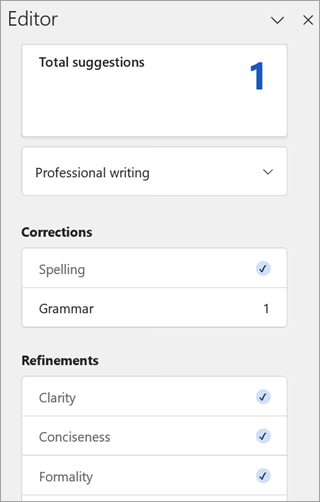
Izberite posamezno kategorijo, da odpravite težave.
Opomba
Če si premislite glede težave, ki ste jo prezrli, zaprite in znova odprite dokument ter se vrnite v urejevalnik. Urejevalnik bo znova poiskal težavo.
Predlogi za pregled
Urejevalnik Microsoft ponuja predloge v oknu urejevalnika in v telesu sporočila. V telesu sporočila so predlogi podčrtani z rdečo barvo. Z levo tipko miške kliknite besedilo, podčrtano z rdečo barvo, da si ogledate in izberete predlagane spremembe.
Če se želite v aplikaciji Urejevalnik Microsoft posvetiti težavam, ki so za vas najpomembnejše, izberite vrsto popravka ali izboljšave, kot je Grammar ali Clarity. Nato se s puščicami pri vrhu podokna pomikajte po posameznih tovrstnih težavah.
Izberite predlog, da ga vključite v dokument. Če vam predlog ni všeč, izberite »Prezri enkrat«. Če pa še nikoli ne želite takšne vrste predloga, izberite Ne išči te težave.
Opomba
Če si premislite glede težave, ki ste jo prezrli, zaprite in znova odprite dokument ter se vrnite v urejevalnik. Urejevalnik bo znova poiskal težavo.
Vklop ali izklop določenih vrst predlogov urejevalnika v novem Outlooku
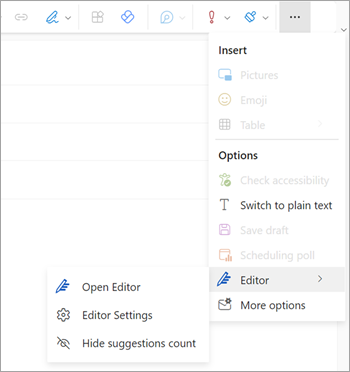
Ko ste v osnutku e-pošte v novem Outlooku, na poenostavljenem traku izberite potrditveno polje (...) Meni prekoračitve
Na klasičnem traku izberite ikono urejevalnika .Na seznamu menijev izberite Urejevalnik → Nastavitve urejevalnika.
Prikaže se podokno z nastavitvami urejevalnika Microsoft . Izberite vklopljene ali izklopljene gumbe glede na svoje želje. Po potrebi lahko izberete možnost »Ponastavi na privzeto«.
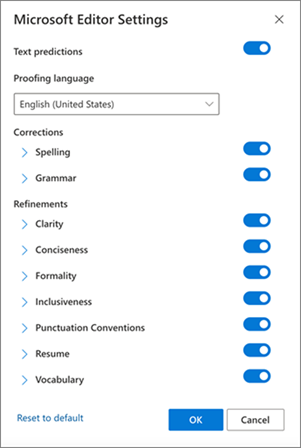
Izberite V redu , da se vrnete v osnutek.
Upravljanje predlogov urejevalnika v novem Outlooku
Ko sestavljate e-poštno sporočilo, Urejevalnik Microsoft ponuja sprotno seštevek predlaganih sprememb. Ta številka je prikazana pod območjem za sestavljanje e-poštnega sporočila. Če ni prepoznan noben predlog, se gumb urejevalnika prikaže na istem mestu.


Če izberete eno od teh ikon, se odpre podokno urejevalnika .
Prikaz števila predlogov urejevalnika lahko onemogočite tako:
- Na novem Outlookovem traku izberite ikono (...) Meni prekoračitve
- Na seznamu menija prekoračitve izberite Urejevalnik.
- Na sosednjem seznamu izberite »Skrij število predlogov«.
Spreminjanje jezika za preverjanje v novem Outlooku
Pri pripravi osnutka e-poštnega sporočila izberite (...) prekoračitve in nato izberite Urejevalnik.
- Nadaljujte z nastavitvami urejevalnika → urejevalnika.
- Izberite »Upravljanje jezikov za črkovanje«.
- V razdelku »Jeziki za preverjanje« izberite + Dodaj drug jezik.
- Izberite puščico dol, da se pomaknete po jezikih, ali začnite tipkati, da izberete jezik, nato pa izberite »Dodaj« in nato »Dokončano«.
- Počakajte nekaj časa, da sistem znova preveri novo izbrani jezik.
Opomba
Izbira jezika za preverjanje, ki je bila izbrana v sestavljanju e-poštnega sporočila, bo veljala le za ta osnutek e-poštnega sporočila.

Sorodni članki
Preverjanje slovnice, črkovanja in druga opravila v Wordu
Urejevalnik Microsoft preveri slovnico in drugo v dokumentih, pošti in spletu