Povzetek
E-pošto lahko prekličete iz novega ali klasičnega Outlooka za Windows ali Outlook v spletu le, če imata vi in prejemnik službeni ali šolski e-poštni račun storitve Microsoft 365 v isti organizaciji in prejemnik sporočila še ni odprl.
Osebni e-poštni računi (Gmail, Hotmail Outlook.com) ne morejo uporabljati preklica sporočil. Za osebne račune uporabite funkcijo zakasnitve »Razveljavi pošiljanje« v novem Outlooku za Windows ali Outlook.com.
Če uporabljate Outlook za Mac, si oglejte Preklic e-poštnega sporočila v programu Outlook za Mac.
Opomba
Če koraki na tem zavihku »Novi Outlook « ne delujejo, morda še ne uporabljate novega Outlooka za Windows. Izberite klasični zavihek Outlook in upoštevajte ta navodila.
Preklic in zamenjava sporočila v novem Outlooku
- V levem podoknu z mapami izberite »Poslano « in dvokliknite poslano sporočilo, da ga odprete v ločenem oknu.
- Na traku izberite
 Prekliči sporočilo, nato pa v pogovornem oknu za potrditev izberite »V redu «.
- Kmalu zatem boste v svojo mapo »Prejeto« prejeli poročilo o preklicu sporočila. Izberite povezavo v tem sporočilu, da si ogledate, ali je preklic uspel, čaka ali ni uspel.
Če prekličete sporočilo, bo poslano sporočilo pridobljeno iz nabiralnikov prejemnikov, ki sporočila še niso odprli. Lahko ga tudi zamenjate z nadomestnim sporočilom. Če ste na primer pozabili vključiti prilogo, lahko poskusite umakniti sporočilo in nato poslati nadomestno sporočilo, ki vsebuje prilogo.
Preklic in zamenjava sporočila v klasičnem Outlooku
V podoknu z mapami na levi strani Outlookovega okna izberite mapo »Poslano «.
Odprite sporočilo, ki ga želite preklicati. Če želite sporočilo odpreti, ga morate dvoklikniti. Če sporočilo odprete tako , da je prikazano v podoknu za branje, ga ne bo mogoče preklicati.
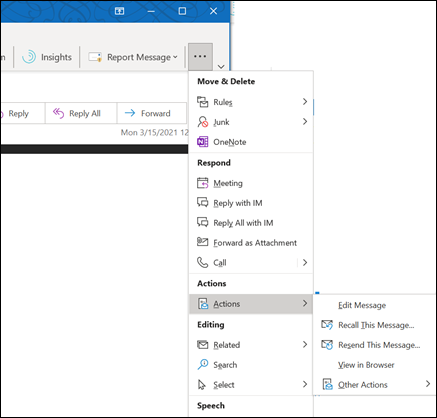
Če imate klasični trak, na zavihku »Sporočilo« izberite »Dejanja>«Prekliči to sporočilo.
Če imate poenostavljen trak, izberite zavihek »Sporočilo « in nato »Več ukazov« (...)). Pokažite na »Dejanja « in izberite »Prekliči to sporočilo«.
Opomba
- Če ukaz »Prekliči to sporočilo « ni prikazan, verjetno nimate Exchangeevega računa ali pa funkcija znotraj organizacije ni na voljo.
- Sporočila, ki je zaščiteno s Azure Information Protection, ne morete preklicati.
- Sporočil v Outlooku v spletu ni mogoče preklicati.
Izberite »Izbriši neprebrane kopije tega sporočila« ali »Izbriši neprebrane kopije in jih zamenjaj z novim sporočilom«, nato pa izberite »V redu«.
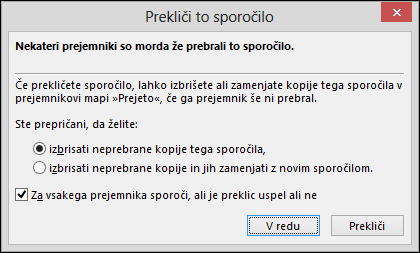
Če boste poslali nadomestno sporočilo, ga sestavite in izberite »Pošlji«.
Preverjanje preklica v klasičnem Outlooku
Ko pošljete zahtevo za preklic, običajno manj kot 30 sekund pozneje, boste prejeli e-poštno obvestilo z zadevo »Poročilo o preklicu sporočila za sporočilo [zadeva izvirnega sporočila]«.
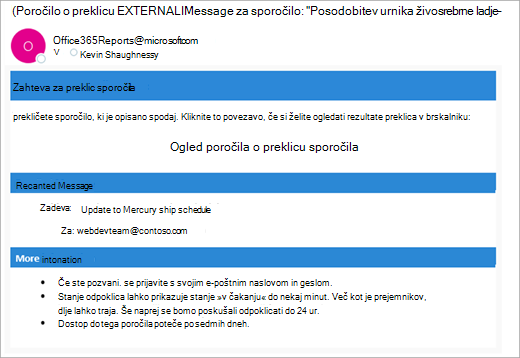
Če si želite poročilo ogledati v brskalniku, izberite povezavo za ogled poročila o preklicu sporočila . Če ste pozvani, se prijavite s poverilnicami za nabiralnik, če si želite ogledati poročilo.
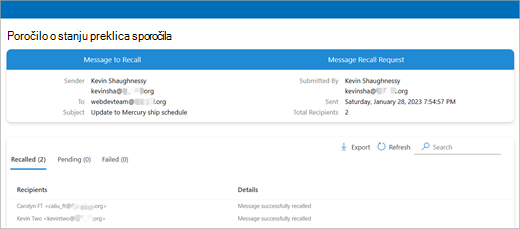
Preklic je običajno hiter, ne glede na to, koliko prejemnikov je vpletenih. Če pa zahteve za preklic iz katerega koli razloga ni mogoče izvršiti takoj (npr. če prejemnikov nabiralnik začasno ni na voljo), bomo nadaljevali s ponovnim poskusom do 24 ur, preden bomo preklic označili kot neuspešen.
Tudi posodobitve stanja so običajno hitre, vendar lahko včasih trajajo do pet minut, če je sporočilo z do nekaj sto prejemniki. Za veliko število prejemnikov (več deset tisoč) je sam preklic še vedno hiter, vendar lahko traja tudi do trideset minut, preden se stanje preklica za vse prejemnike.
Opomba
Outlook v spletu je spletna različica Outlooka za poslovne uporabnike s službenim ali šolskim računom.
Preklic sporočila v Outlooku v spletu
- V levem podoknu z mapami izberite »Poslano « in dvokliknite poslano sporočilo, da ga odprete v ločenem oknu.
- Na traku izberite Prekliči sporočilo, nato pa v pogovornem oknu za potrditev izberite »V redu «.
- Kmalu zatem boste v svojo mapo »Prejeto« prejeli poročilo o preklicu sporočila. Izberite povezavo v tem sporočilu, da si ogledate, ali je preklic uspel, čaka ali ni uspel.
Opomba
Outlook.com je spletna različica Outlooka za uporabnike, ki se vpisujejo z osebnim Microsoftovim računom, kot sta računa Outlook.com ali Hotmail.com.
Ali lahko prekličem sporočilo v Outlook.com?
Recimo, da ste nekomu pomotoma poslali e-poštno sporočilo v Outlook.com. Kako se ga spomnite?
Žal to ni mogoče.
Preklic sporočila ni na voljo za uporabnike z e-poštnimi naslovi, ki se končajo na @outlook.com, @hotmail.com, @live.comali @msn.com. To so spletne e-poštne storitve, kjer poslano e-poštno sporočilo izgine iz vašega e-poštnega strežnika in je zunaj vašega nadzora.
Nastavitev razveljavitve pošiljanja v Outlook.com
Čeprav sporočila po pošiljanju ne morete preklicati, ko vklopite možnost razveljavitve pošiljanja, Outlook.com zakasnitev pošiljanja, tako da ga lahko prekličete, če si premislite.
Pošiljanje sporočila lahko odložite za 5 ali 10 sekund. Vklop možnosti razveljavitve pošiljanja:
- Na vrhu strani izberite
 >PoštaCompose>in odgovori.
- Pod možnostjo razveljavitev pošiljanja izberite, koliko časa Outlook.com čakati na pošiljanje sporočil.
- Izberite Shrani.
Razveljavitev pošiljanja v Outlook.com
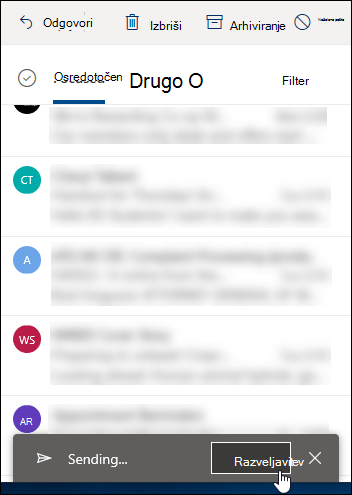
Ko je razveljavitev pošiljanja nastavljena, se na dnu seznama sporočil prikaže poziv za razveljavitev pošiljanja , ko pošljete novo sporočilo. Poziv bo na voljo za čas, ki ste ga nastavili v možnosti Compose and Reply.
Ali še vedno potrebujete pomoč?

|
Če želite dobiti podporo v Outlook.com, tapnite ali kliknite tukaj ali izberite »Pomoč« v menijski vrstici in vnesite svojo poizvedbo. Če samopomoč ne odpravi težave, se pomaknite navzdol do možnostiAli še vedno potrebujete pomoč? in izberite Da.
Če zgornji koraki ne delujejo ali se ne morete vpisati, tapnite ali kliknite tukaj. |

|
Če za Microsoftov račun in naročnine uporabljate drugo pomoč, obiščite spletno mesto s pomočjo za račun & obračunavanje. |

|
Če želite pomoč in odpravljanje težav z drugimi izdelki in storitvami Microsoft, svojo težavo vnesite tukaj. |

|
Objavite vprašanja, spremljajte razprave in delite svoje znanje v skupnosti Outlook.com. |
Sorodni članki
Preklic e-poštnega sporočila v programu Outlook za Mac
Preklic sporočila v oblaku v storitvi Exchange Online – središče Microsoftove skupnosti
Videoposnetek: Preklic ali zamenjava poslane e-pošte v klasičnem Outlooku
Preverite, ali imate Exchangeev račun v klasičnem Outlooku
