
Predogled izdaje
Na vrhu urejevalnika izdaj ponujamo gumb Predogled, ki vam omogoča, da vidite, kako bo izdaja izgledala v trenutni obliki, in preklopite na temni način. Predogled si lahko pošljete tudi po e-pošti in preverite, kako je izdaja videti v različnih e-poštnih odjemalcih.
Namig
Pošljite si predogled e-pošte in preverite, ali je vaša izdaja videti dobro v programih Outlook Mobile in Outlook Classic, če ima vaša organizacija uporabnike v teh odjemalcih.
Oznake občutljivosti
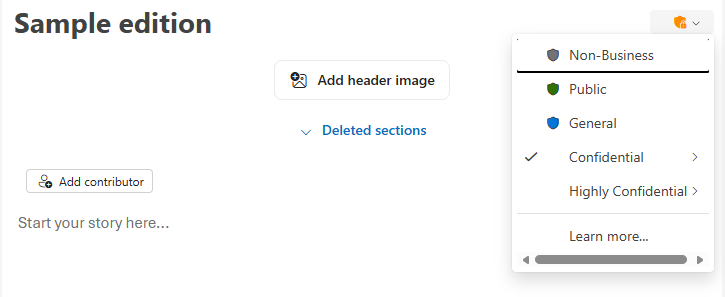
Oznake občutljivosti vam pomagajo prepoznati in zaščititi Microsoftove podatke. Nastavite jih lahko na gumbuObčutljivost na zavihku> Izdaja ali na gumbu poleg naslova izdaje.
Objavite izdajo
Ko ste pripravljeni na objavo svoje izdaje, lahko kliknete Naprej v zgornjem desnem kotu urejevalnika in pregledate svoje nastavitve na naslednji strani.
Nadomestni pošiljatelj
Outlookova glasila podpirajo nadomestnega pošiljatelja pri objavljanju izdaje. Če imate dovoljenje za pošiljanje drugega uporabnika kot tega uporabnika (npr. kot pooblaščenec), lahko izberete Pošlji in objavite izdajo v njegovem imenu. Na spustnem meniju izberite novega avtorja. V nasprotnem primeru lahko izberete »Vprašaj za pošiljanje« poleg spustnega menija avtorja in nadomestni pošiljatelj bo obveščen po e-pošti in lahko pošlje izdajo.
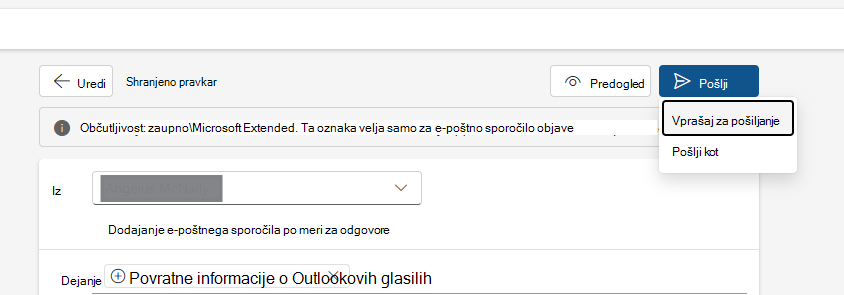
Ko izberete drugega avtorja za pošiljanje izdaje, to ne spremeni primarnega avtorja, prikazanega v izdaji. Primarni avtor bo privzeto določil lastnika glasila, ki je prvotno ustvaril izdajo.
Opomba
Pošiljanje glasil iz skupin ali seznamov prejemnikov z omogočeno pošto je podprto le s funkcijo nadomestnega pošiljatelja, če ste pridobili Send-As dovoljenja. V nasprotnem primeru razmislite o tem, da polje za odgovor nastavite na skupino ali DL, kot želite, tako da bodo odgovori usmerjeni tja.
Prejemniki
Outlookova glasila podpirajo več vrst prejemnikov v izdajah.
- Prejemnikom: Vsi prejemniki, ki ste jih vnesli v tem polju prejemnika v pogledu za objavo.
- Prejemniki CC: Privzeto bodo prikazani vsi lastniki glasila in trenutni založnik izdaje. Dodate lahko dodatne prejemnike CC.
- Prejemniki ZPK: privzeto bodo vključeni vsi naročniki strani skupine. Dodate lahko dodatne prejemnike BCC in po želji ročno odstranite naročnike iz izdaje.
Prejemniki so lahko posamezna e-poštna sporočila uporabnikov ali seznami prejemnikov (DL), tako kot pošiljanje e-pošte v Outlooku. Največje število prejemnikov na vrsto je odvisno od konfiguracijskih omejitev pošiljanja v vaši organizaciji. Seznam prejemnikov ali skupina prejemnikov se šteje za enega prejemnika. Več informacij o omejitvah pošiljanja najdete tukaj.
Opomba
Naslavljanje izdaj na prejemnike zunaj organizacije še ni podprto. Vsi prejemniki, za katere se ugotovi, da niso povezani z vašo organizacijo, bodo ob pošiljanju izdaje odstranjeni, vendar bodo veljavni prejemniki še vedno prejeli kopijo.
Nastavitve vidnosti
Izdaje imajo lahko bolj omejeno raven vidnosti kot nadrejene novice. Vaše glasilo je na primer lahko nastavljeno na Moja organizacija, vendar lahko izdajo povišate tako, da uporablja Neobjavljeno ali Zasebno.
Do nenavedenih izdaj je mogoče dostopati samo z neposredno povezavo; ne bodo prikazani na strani Razišči.
Do zasebnih izdaj lahko dostopajo samo eksplicitni prejemniki in lastniki glasil.
Posredovanje povratnih informacij za Outlookova glasila
Radi bi izvedeli več o vaši izkušnji z Outlookovimi glasili.
Uporabite povratne informacije v aplikaciji v Outlooku (Povratne informacijepomoči>) v zgornji vrstici traku, če želite dati v skupno rabo povratne informacije ali prijaviti težave. Za najbolj uporabno diagnostiko pošljite povratne informacije, ko je odprt osnutek glasila ali izdaje (ali ko ste v modulu Glasila).
Izberite »Zbiraj dnevnike za povratne informacije« in če prijavite težavo z določenim osnutkom, preverite možnost skupne rabe vsebine , da bomo lahko vključili ustrezno diagnostiko in učinkoviteje raziskali.