
PowerPoint Live in Teams helps presenters give their audience an inclusive, engaging experience. It combines the best parts of presenting in PowerPoint with the collaboration of a Microsoft Teams meeting.
Presenters have a unique view that lets them control their presentation while staying engaged with their audience. While presenting, you can see people’s videos, raised hands and reactions, and more.
Audience members can go through slides on their own without affecting the live presentation. They can also customize their viewing experiences with captions, high-contrast slides, and translated slides.
Tip
Are you an audience member? Jump down to learn more about how you can interact during the presentation.
Presenter view

Present your slides
Select Share
 in your meeting controls. In the PowerPoint Live section, select the PowerPoint file you want to present. If you don’t see the file in the list, select Browse OneDrive or Browse my computer.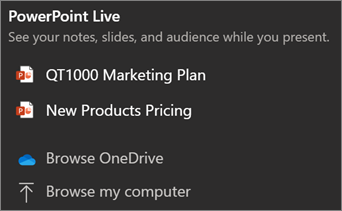
If your presentation is open in the PowerPoint desktop app, select Present in Teams at the top of the file.

If you're in PowerPoint for the web, select Present > Present in Teams.
Your slides will appear in the Teams meeting with your notes next to them.
Navigate through the slides
You have several tools to use while you present your slides:
Use the navigation arrows to go forward and backward.

Use the thumbnail strip to jump ahead or backwards.
Select Go to slide to see a grid view of all slides in the presentation. Select one to jump to it.
Stay connected to your audience
When you present in PowerPoint Live, you have quick access to meeting features. See your audience, read messages in chat, and more. This is especially helpful if you’re presenting from a single screen.
- Turn Chat on or off to view what your audience is saying.
- See audience reactions and raised hands in real-time.
- Select Layout
 in your meeting controls to change what your audience sees.
 - Use the Laser pointer, Pen, Highlighter, or Eraser to clearly reference items on your slides.
Audience view
Interact with a PowerPoint without impacting the live presentation. Try these options to find out what works best for you:
Use the navigation arrows to move around to different slides. Go back to information you missed or move forward to see the upcoming slides. You can always get back to where your presenter is by selecting Sync to Presenter.

Note
If presenters don't want people to be able to independently navigate through a PowerPoint file they are sharing, they can select Private view
 in the meeting controls to turn it off.
Select hyperlinks on slides to get more context right away.
Interact with videos on slides to adjust the volume or jump to a timestamp and consume it at your own pace.
Use a screen reader to get full access to the slide content.
Translate the slides into one of 19 languages. Select More options
 > Translate slides and then choose a language.
Switch to a high-contrast view to make the slides easier to view if you have low vision. Select More options
in the presentation. Then, turn the View slides in high contrast toggle on.PowerPoint Live requires significantly less network bandwidth than typical sharing. It's a great option when network connectivity is low.
Independent magnifying and panning
You can zoom in and pan on a presentation slide without affecting what others see.
To zoom in or out on a slide:
- Hover over the slideshow and pinch or stretch on the trackpad.
- Pinch or use the stretch touch gesture (on a touch-enabled device).
- Press the + or – keys.
- Hover over the slide, hold down Ctrl, and scroll.
To pan around your slide:
- Press the arrow keys.
- Click and drag using a mouse.
- Click and drag on a trackpad.
- Use one finger to touch and drag (on touch-enabled device).
When done zooming and panning, press Esc to reset your screen.
Important
PowerPoint Live isn't supported in Teams live events, CVI devices, and VTC devices.
Anonymous participants can't present in PowerPoint Live.
If you're using Teams for web, you’ll need Microsoft Edge 18 or later, or Google Chrome 65 or later, to see the presenter view.
Presenter view is hidden by default for small screen devices. You can turn it on by selecting More options
> Show presenter view below the current slide, or by selecting the sharing window and pressing Ctrl+Shift+x.Meeting recordings won’t capture videos, animations, or annotations from the PowerPoint Live session.
When you present content in Teams, the PowerPoint Live section lists the most recent files you've opened or edited in your team SharePoint site or your OneDrive. If you select one of these files to present, all meeting participants will be able to view the slides during the meeting. Their file access permissions outside of the meeting won't change.
If you select Browse and choose to present a PowerPoint file that hasn't been uploaded to Teams before, it will get uploaded as part of the meeting.
- If you're presenting in a channel meeting, the file will be uploaded to the Files tab in the channel, where all team members will have access to it.
- If you're presenting in a private meeting, the file will be uploaded to your OneDrive, where only the meeting participants will have access to it.
Binary PPT files (*.ppt, *.pps, *.odp, *.pot) are unsupported. Supported file types for PowerPoint Live are *.pptx and *.ppsx.
Microsoft Stream videos that are embedded in your PowerPoint presentation will abide by SharePoint Online's concurrent throttling limits.