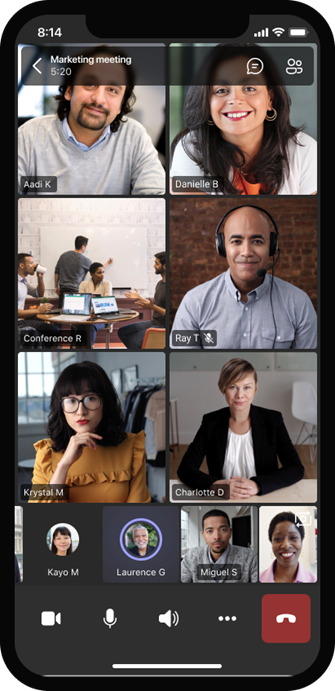
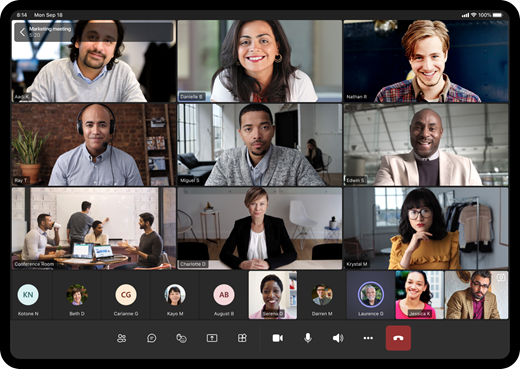
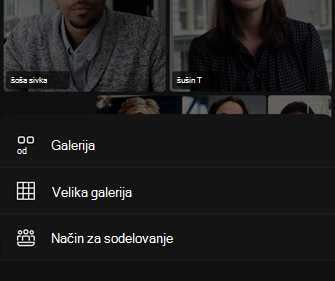
Obstaja veliko načinov za prilagajanje izkušnje z videoposnetki – in videoposnetka, ki ga daste v skupno rabo z drugimi – ko se pridružite srečanju ali klicu v aplikaciji Teams.
Vklop ali izklop videoposnetka
Pred srečanjem
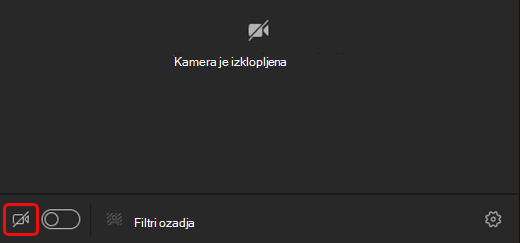
Če želite vklopiti videoposnetek pred srečanjem, pred pridružitvijo vklopite  kamere.
Med srečanjem
Če želite vklopiti ali izklopiti videoposnetek med srečanjem, v kontrolnikih srečanja izberite  kamere.
Opomba
Če želite omogočiti, da se kamera izklopi, ko se zaslon med srečanjem zaklene, odpriteNastavitve in še več Ikona> Ikona>
 zasebnosti
  zasebnosti v aplikaciji Teams. Nato vklopite Izklopi kamero in mikrofon, ko se zaklepa zaslon. Znova zaženite aplikacijo Teams, da aktivirate to nastavitev.
Uporaba videoučinkov in filtrov
Spremenite ozadje
Pred srečanjem izberite Učinki in avatarji Učinki pred da odprete možnosti ozadja.
Med srečanjem izberite puščico spustnega seznama poleg kamere, da si ogledate ozadja.
Če želite izvedeti več, glejte Spreminjanje ozadja za srečanje v aplikaciji Teams.
Uporaba videofiltrov
Prilagodite svoj video vir z videofiltri, kot so:
- Mehko ostrenje za ustvarjanje gladilnega učinka za vaš obraz nad videoposnetkom.
- Prilagodite svetlost, da izboljšate kakovost videoposnetka, ko je osvetlitev slaba.
Če želite uporabiti videofilter pred srečanjem:
- Izberite
 Odpri nastavitve naprave na zaslonu pred pridružitvijo.
 - V nastavitvah videoposnetka vklopite stikalo poleg želenega filtra.
Če želite izvedeti več o videofiltrih, glejte Uporaba videofiltrov v srečanjih Teams.
Spreminjanje pogleda
Galerija
Galerija je privzeti pogled med srečanjem v aplikaciji Teams. V aplikaciji Teams za namizne računalnike prilagodite, kako vidite osebe v srečanju.
Opomba
- Pogled galerije do 49 videoposnetkov udeležencev je podprt le v namizni aplikaciji Teams.
- Ko se odpre v novem oknu, bo pogled galerije prikazal do devet udeležencev videoposnetka v kateri koli napravi.
- Podprte naprave: naprave s sistemom Windows s procesorjem Intel 11. generacije (ali novejšim) s štirimi ali več jedri in naprave Mac s čipom Apple Silicon (nabori čipov M1 in M2 ali novejšimi).
- Če vam primanjkuje pasovne širine ali pomnilnika naprave, lahko za zagotavljanje najboljše možne kakovosti zvoka in videa zmanjšamo število videoposnetkov, ki jih vidite hkrati.
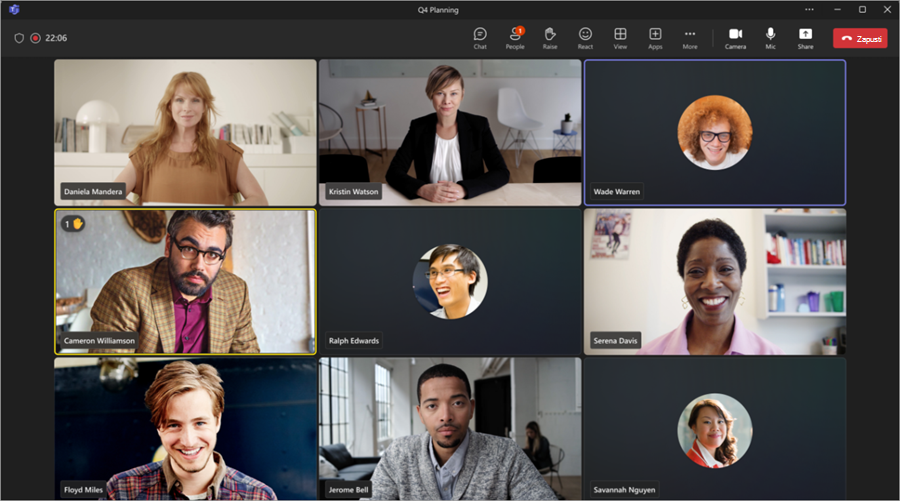
Za osebe, ki niso vklopile svojih videoposnetkov, Teams namesto tega prikaže sliko profila (ali začetnice, če je niso dodali).
Spreminjanje velikosti galerije
V aplikaciji Teams za namizne računalnike si lahko ogledate 4, 9, 16 ali 49 oseb hkrati, odvisno od tega, koliko oseb je na srečanju. V aplikaciji Teams za splet si lahko hkrati ogledate 4 ali 9 oseb.
V napravah se lahko prikaže manj videoposnetkov udeležencev glede na zmogljivosti strojne opreme.
Če želite spremeniti velikost galerije:
- Izberite
 v oknu srečanja.
 - Izberite Izberi največjo velikost galerije.
- Izberite, koliko oseb želite videti.
Opomba
Če želite spremeniti velikost galerije, se prepričajte, da je v razdelku Ikona izbrana galerije.
Določanje prednosti videoposnetkov
Galerija bo udeležence enako prikazal v oknu srečanja, ne glede na to, ali so njihove kamere vklopljene ali izklopljene. Dajte prednost videu, da si ogledate več ljudi, ki imajo vklopljene kamere.
Če želite dati prednost videoposnetku:
- Izberite v oknu srečanja.
- Izberite Prednostno razvrsti videoposnetek.
Opomba
Če želite dati prednost videoposnetkom, se prepričajte, da je v razdelku Ikona izbrana galerije.
Spreminjanje položaja videoposnetka
Oglejte si več virov videoposnetkov med srečanjem, tako da spremenite položaj videoposnetka v oknu srečanja. Videoposnetek lahko postavite zunaj okna srečanja ali pa ga v celoti skrijete.
Če želite skriti videoposnetek:
- Izberite v kontrolnikih srečanja.
- Izberite Več možnosti>Skrij me
 .
.
S to možnostjo skrijete videoposnetek samo pred pogledom. Druge osebe v srečanju bodo še vedno lahko videle vaš videoposnetek, razen če izklopite kamero.
Če želite razkriti videoposnetek:
- Izberite v kontrolnikih srečanja.
- Izberite Več možnosti>Razkrij me
 .
.
Opomba
Če želite spremeniti položaj videoposnetka, se prepričajte, da je v razdelku Ikona pogleda izbrana .
Velika galerija
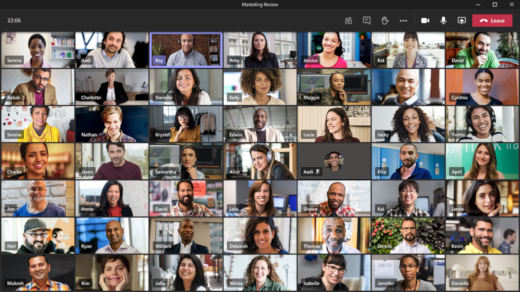
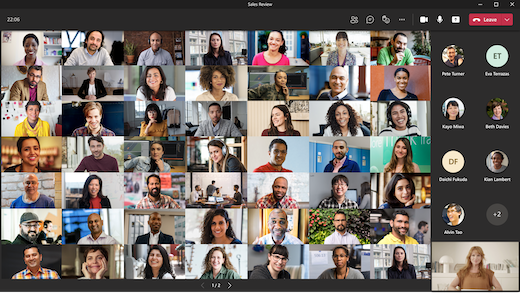
V velikih srečanjih je v pogledu velike galerije v aplikaciji Teams v oknu srečanja hkrati prikazanih do 49 videoposnetkov udeležencev.
Opomba
Če nihče ne daje videa v skupno rabo, Velika galerija ne bo na voljo.
Ko se srečanjem v aplikaciji Teams pridruži več kot 49 udeležencev, izberite kontrolnike < > za krmarjenje na dnu galerije, da si ogledate več udeležencev ali sodelujete z njimi.
Osredotočenost na vsebino
Bodite pozorni in odpravite motnje, ko nekdo predstavlja vsebino.
Če se želite osredotočiti na vsebino:
- Pridružite se srečanju.
- V kontrolnikih srečanja izberite >pogleda galerijeOsredotočite se na vsebino.
Pripenjanje videoposnetka
Pripenjanje lastnega videoposnetka
Če želite pripeti svoj videoposnetek:
- Premaknite kazalec miške na vir videoposnetka.
- Izberite gumb Več možnosti
 poleg svojega imena.
 - Izberite Pripni zame
 . S tem boste videoposnetek pripeli za svoj pogled, drugi pa vas ne bodo videli.
 - Če se želite odpeti, premaknite kazalec miške na video vir in izberite Več možnosti>Več možnosti Odpni zame
 .
.
Pripenjanje videa nekoga
Pripnite video nekoga, da si ga ogledate ne glede na to, kdo govori.
Če želite pripeti video nekoga:
- Premaknite kazalec miške nad vir videoposnetka.
- Izberite gumb »Več možnosti ob imenu osebe.
- Izberite » Pripni zase« .
- Če želite nekoga odpeti, premaknite kazalec miške nad njen vir videa in izberite »Več možnosti>Odpni zame .
Postavite video v žarišče
V žarišče dodajte vir videa nekoga, da ga označite vsem v srečanju. Organizatorji in predstavitelji lahko v žarišče dodajo video vire drugih uporabnikov, vključno s svojim.
Če želite vir videoposnetka postaviti v žarišče:
- Premaknite kazalec miške nad vir videoposnetka in izberite »Več možnosti
- Izberite »V žarišču« za vse
 .
. - Če želite vir videoposnetka odstraniti iz razdelka »V žarišču«, premaknite kazalec miške nad njega in izberite »Več možnosti>Ustavi dodajanje v žarišče
 .
.
People lahko tudi sami zaprejo žarišče tako, da izberejo »Zapri žarišče« v kontrolnikih srečanja.
Če želite več informacij, glejte Postavitev videa nekoga v žarišče na srečanju v aplikaciji Teams.
Preoblikovanje videoposnetka
Aplikacija Teams obreže nekatere videoposnetke, da se bolje prilegajo zaslonu. Če želite spremeniti pogled določenega videoposnetka – če je na primer nekdo obrezan iz videoposnetka ali če je v njem prikazan le del njenega obraza, izberite gumb »Več možnosti v viru videoposnetka in nato »Prilagodi v okvir za ogled celotnega videoposnetka«.
Izberite »Zapolni okvir« , če si želite ogledati bližji, obrezan pogled.



 . Na primer, v večjem srečanju si boste morda želeli ogledati čim več virov videoposnetkov hkrati.