
V tem članku
Nastavite funkcijo Q&A
Nastavite funkcijo Q&A za velika strukturirana srečanja, kot so sestanki z zaposlenimi ali spletni seminarji, za lažje upravljanje vprašanj udeležencev.
Iz aplikacije Outlook
Odprite nov dogodek v koledarju.
Na vrhu okna izberite Možnosti srečanja.
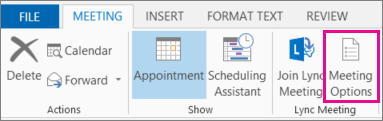
Pojdite na Omogoči funkcijo Q&A in preklopite na Da.
Iz koledarja
- Izberite
 v aplikaciji Teams.
 - Izberite dogodek.
- Izberite
 dogodka .
 -
Izberite ikono »Nastavitve možnosti
 «.
«. - V
 vklopite stikalo Q&A.
 - Izberite Uporabi.
Med srečanjem ali dogodkom
- Pridružite se srečanju, ki ste ga organizirali v aplikaciji Teams.
-
Ikona »
 > Oglejtesi več možnosti v kontrolnikih srečanja.
 - V vklopite stikalo Q&A.
- Izberite Uporabi.
Opomba
Funkcija Q&A je udeležencem med srečanjem na voljo v oknu srečanja in kot zavihek v klepetu v srečanju.
Najboljše prakse za nastavitev funkcije Q&A
V možnostih srečanja so na voljo dodatne nastavitve, ki jih lahko uporabite za bolj nemoteno izkušnjo s funkcijo Q&A:
- V razdelku »Vloge
 dodajte soorganizatorje v Izberite soorganizatorje: Soorganizatorji vam lahko pomagajo moderirati in upravljati vprašanja&odgovore.
 - Izklopite klepet v srečanju (izbirno): če ne želite, da udeleženci uporabljajo klepet v srečanju poleg funkcije Q&A, izberite možnost Izklopljeno v spustnem meniju Klepeta v srečanju.
Upravljajte funkcijo Q&A
Ljudje, ki upravljajo Q&A lahko moderirajo vprašanja in spreminjajo nastavitve funkcije Q&A. Organizatorji in soorganizatorji lahko privzeto upravljajo funkcijo Q&A. V sestankih z zaposlenimi in spletnih seminarjih v aplikaciji Teams lahko upravljanje funkcije Q&A omogočijo tudi predstaviteljem.
Če želite spremeniti, kdo lahko upravlja funkcijo Q&A v sestanku z zaposlenimi ali spletnem seminarju:
- Izberite v aplikaciji Teams.
- Odprite podrobnosti sestanka z zaposlenimi ali spletnega seminarja.
- Izberite > za nastavitve možnosti srečanjaIkona za sodelovanje.
- Na spustnem meniju izberite možnost Kdo lahko upravlja Q&A.
- Izberite Uporabi.
To nastavitev lahko kadar koli spremenite pred, med in po sestanku z zaposlenimi ali spletnem seminarju. Trenutno število oseb, ki lahko hkrati upravlja funkcijo Q&A, ni omejeno.
Opomba
- Upravljanje funkcije Q&A s strani predstavitelja je na voljo samo v sestankih z zaposlenimi ali spletnih seminarjih. V drugih srečanjih in dogodkih lahko funkcijo Q&A upravljajo le organizatorji in soorganizatorji.
- Funkcijo Q&A lahko upravljajo le predstavitelji vaše organizacije ali zunanji predstavitelji, ki se lahko prijavijo v storitev Microsoft 365.
Moderirajte vprašanja funkcije Q&A
Vklopite moderiranje za pregled in odobritev vprašanj, preden se pojavijo v viru Q&A. Odgovori na objavljena vprašanja ne bodo moderirani. Moderiranje lahko omogočite ali onemogočite kadar koli med trajanjem življenjskega cikla dogodka.
Če želite vklopiti moderiranje za Q&A:
- V kontrolnikih srečanja izberite ikono vprašanj& vprašanj
 .
. - V podoknu Vprašanja&A izberite Skrbnik nastavitve
 .
. - Izberite Shrani.
Zasebni odgovori
Zasebni odgovori so privzeto na voljo z moderiranjem, kar moderatorjem omogoča odgovarjanje na vprašanja, ki jih pregledujete. Zasebni odgovor je viden le moderatorjem in udeležencu, ki ga je zastavil. Udeleženci si lahko ogledajo svoja vprašanja in odgovarjajo na zasebne odgovore v viru »Moja vprašanja «. Zasebni odgovori bodo izbrisani, če bo vprašanje objavljeno.
Opomba
Zasebni odgovori niso na voljo za anonimne objave.
Pregledovanje objav in odgovarjanje nanje
Ko je moderiranje vklopljeno, boste v podoknu z vprašanji&odgovori videli tri zavihke:
- V pregledu: nova vprašanja bodo prikazana na zavihku »Pregled «. Vprašanja lahko pregleda vsak moderator.
- Objavljeno: objavljena vprašanja bodo premaknjena v zavihek Objavljeno in bodo vidna vsem udeležencem.
- Opuščeno: opuščena vprašanja lahko objavite pozneje, če želite. Moderatorji ne morejo zasebno odgovoriti na opuščena vprašanja.
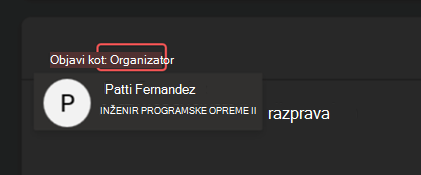
Vsak moderator lahko odgovori ali objavi kot sam ali kot organizator , da zagotovi bolj enoten glas moderatorjev. Če objavite predstavitev kot organizator, bo vaše ime skrito pred udeleženci in drugimi organizatorji v podoknu z vprašanji&odgovori . Organizatorji srečanja lahko v prenesenem poročilu Q&A še vedno vidijo identitete vseh oseb.
Če želite preklopiti med objavljanjem ali odgovarjanjem kot vi ali organizator:
- Izberite organizatorja ali svoje ime ob možnosti »Objavi kot:«.
- Izberite drugo možnost, na katero želite preklopiti.
Pomembno
Objave in odgovori kot organizator bodo ostali povezani s posameznikom zaradi zagotavljanja skladnosti s predpisi.
Izkušnja udeleženca s funkcijo Q&A
Udeleženci lahko uporabljajo funkcijo Q&A iz namizne, mobilne ali spletne aplikacije Teams. Udeleženci bodo videli le en vir Q&A ne glede na to, ali je srečanje moderirano ali ne. Tam lahko objavljajo, odgovarjajo, pritrdijo in se odzovejo na vprašanja.
Ko ljudje objavijo vprašanja v moderirani funkciji Q&A, so obveščeni, da je njihovo vprašanje prejeto in bo objavljeno, ko ga moderator odobri.
Opomba
Funkcija Q&A ne bo na voljo za udeležence le za ogled, ki so se pridružili izven zmogljivosti srečanja.
Pritrdite vprašanjem
Udeleženci lahko pritrdijo določenemu vprašanju, ko ga podpirajo ali se z njim strinjajo. Vsak udeleženec lahko vsakemu vprašanju pritrdi enkrat.
Če želite pritrditi vprašanju:
V kontrolnikih srečanja izberite ikono vprašanj& vprašanj
.Izberite puščico, ki se prikaže na dnu vprašanja.
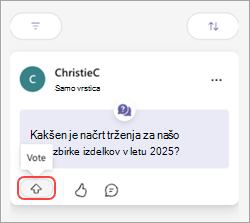
Udeleženci si lahko ogledajo vprašanja z največ pritrditvami tako, da izberejo možnost »Razvrsti« >Najbolj pritrjeno.
Izklop pritrditev
Pritrditev je privzeto vklopljena za Q&A, vendar jo lahko izklopite.
Če želite izklopiti pritrjevanje v Q&A:
- V kontrolnikih srečanja izberite ikono vprašanj& vprašanj .
- V podoknu Vprašanja&A izberite Skrbnik nastavitve .
- Izklopite preklopno stikalo Pritrditve.
- Izberite Shrani.
Dovoli anonimna vprašanja in komentarje
Ko vklopite funkcijo vprašanj&odgovorih, lahko udeležencem omogočite, da anonimno postavljajo vprašanja in objavljajo komentarje.
Če želite dovoliti anonimna vprašanja in komentarje:
- V kontrolnikih srečanja izberite ikono vprašanj& vprašanj .
- V podoknu Vprašanja&A izberite Skrbnik nastavitve .
- Vklopite stikalo za anonimne objave in/ali anonimne komentarje .
Objavljeno vprašanje ali pripomba ni povezana z udeležencem, organizacija pa mu ne more slediti. Moderatorji lahko kadar koli izklopijo funkcijo. Po tem ostanejo prejšnja anonimna vprašanja in komentarji anonimni.
Če je moderiranje omogočeno, lahko moderrate anonimna vprašanja, ne morete pa moderirati anonimnih komentarjev. Podobno je, kot da ne morete moderirati neanonimnih pripomb.
Pomembno
Odgovori in odzivi na anonimna vprašanja niso anonimni. Tudi odzivi na anonimne komentarje niso anonimni. Priporočamo, da onemogočite odzive in tako ohranite anonimnost.
Arhivirajte vprašanja
Arhivirajte vprašanja v ponavljajočih se srečanjih ali dogodkih s funkcijo Q&A, da ohranite glavni vir ustrezen in posodobljen.
Organizatorji lahko arhivirajo določena ali vsa vprašanja v glavnem viru Q&A. Ko je vprašanje arhivirano, je premaknjeno v vir Arhivirano. Organizatorji lahko kadar koli razveljavijo arhiviranje vprašanj in jih premaknejo nazaj v glavni vir Q&A.
Če želite arhivirati vprašanja Q&A:
V kontrolnikih srečanja izberite ikono vprašanj& vprašanj
.- Če želite arhivirati vsa vprašanja, ki so trenutno v viru, izberite Arhiv vseArhiv
 >Da.
>Da. - Če želite arhivirati določeno vprašanje, premaknite kazalec miške nad vprašanje in izberite »Več možnosti« Ikona
 > v aplikaciji Microsoft TeamsArhiv
 ob vprašanju, ki ga želite arhivirati.
- Če želite arhivirati vsa vprašanja, ki so trenutno v viru, izberite Arhiv vseArhiv
Če si želite ogledati arhivirane vprašanja, izberite trenutni filter in v spustnem meniju izberite Arhivirano .
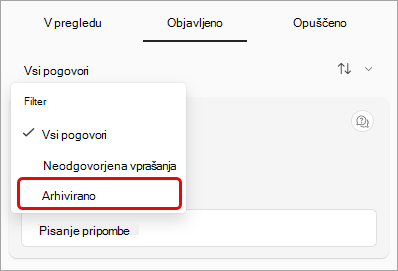
Če želite razveljaviti arhiviranje vprašanja, odprite pogled arhiviranega filtra, premaknite kazalec miške nad vprašanje in izberite »Več možnosti« Ikona za preklic arhiviranja ikona za  .>
.>
Prenesite poročila za funkcijo Q&A
Ko se sestanek z zaposlenimi ali spletni seminar konča, lahko organizatorji in soorganizatorji prenesejo poročilo Q&A.
Poročila Q&A bodo prenesena kot datoteke .csv, ki jih je mogoče shraniti in urejati v aplikaciji Excel.
Podrobnosti poročila vključujejo:
- Vir: ali je objavo Q&A ustvaril organizator ali udeleženec.
- Vrsta: ali je objava razprava, vprašanje ali odgovor.
- Identiteta: oseba, ki je poslala objavo ali odgovor.
- Časovni žig: kdaj je bila poslana posamezna objava ali odgovor.
- ID pogovora: enolična številka, dodeljena določeni objavi.
- Odgovori na ID: ID pogovora objave, na katero je odgovarjal odgovor.
- Vsebina: dobesedna vsebina vsake objave.
- Odzivi: skupno število odzivov v pogovoru.
Če želite prenesti poročilo Q&A:
Odprite koledar v aplikaciji Teams.
Izberite pretekli sestanek z zaposlenimi ali spletni seminar in si oglejte njegove podrobnosti.
Izberite
 upravljanje dogodka«.
Izberite Poročila.
Izberite
 >Poročilo z vprašanji&odgovori.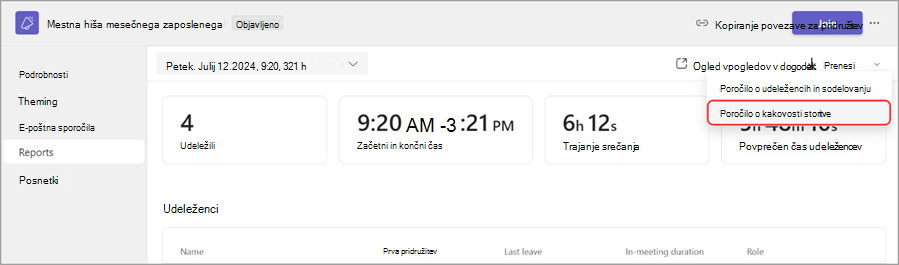
Poročilo O&A se bo začelo prenašati kot datoteka .csv.
Opomba
- Prenos poročila bo vseboval vprašanja in odgovore iz preteklih 28 dni. Starejša vsebina ne bo na voljo v poročilu, vendar bo še vedno na voljo v viru Q&A.
- Prenos poročila vključuje zasebne odgovore.
- Prenos poročila Q&A trenutno ni podprt za srečanja v aplikaciji Teams.
Sorodne teme
Uvod v spletne seminarje v aplikaciji Microsoft Teams
Uvod v sestanek z zaposlenimi v aplikaciji Microsoft Teams
Najboljše prakse za veliko srečanje v aplikaciji Microsoft Teams