
Poskrbite, da bodo vaša srečanja organizirana in učinkovita z zapiski s srečanja. Dodajte dnevni red, opombe in opravila, da si jih lahko drugi ogledajo in urejajo neposredno v aplikaciji Teams. Ko dodate, lahko zapiske s sestanka daste v skupno rabo in jih urejate tudi v Office.com z dokumentom Loop.
People, ki niso neposredno povabljeni na srečanje, imajo morda omejen dostop do zapiskov s sestanka. Za najboljšo izkušnjo uredite zapiske pred srečanjem ali po njem v koledarju Teams Calendar ali spletnem brskalniku.
Opomba
Zunanji udeleženci ne bodo mogli dostopati do zapiskov s srečanja ali jih urejati.
Začetek zapiskov pred srečanjem
Načrtujte srečanje in pomagajte udeležencem pri pripravi tako, da dodate dnevni red, ki si ga lahko drugi ogledajo in urejajo. Vsak udeleženec ali organizator lahko začne zapiske in si ogleda spremembe, ko so narejene.
Ustvarjanje srečanja z zapiski s srečanja
- Odprite koledar v aplikaciji Teams.
- Izberite Nov
 , da načrtujete srečanje.
 - V razdelku Podrobnosti izberite Dodaj dnevni red
 .
. - Dodajte dnevni red, opombe ali opravila.
- Izberite Pošlji. Udeleženci bodo prejeli povabilo na dogodek s priloženimi zapiski s sestanka.
Dodajanje ali spreminjanje zapiskov s srečanja v obstoječem srečanju
Odprite koledar v aplikaciji Teams.
Izberite srečanje, v katerega želite dodati zapiske s sestanka.
- Če je srečanje del niza, izberite Ogled nizov , da spremenite celoten niz.
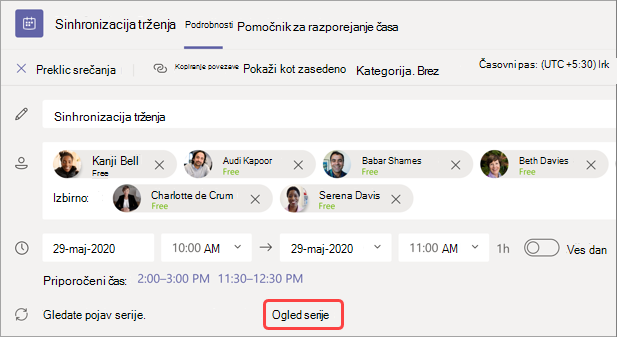
- Če je srečanje del niza, izberite Ogled nizov , da spremenite celoten niz.
Posodobite dnevni red ali izberite Dodaj dnevni red
, če ta ni bil ustvarjen.
Posodobitve dnevnega reda se samodejno shranijo in prikažejo drugim osebam.
Pomembno
Spremembe niza srečanj bodo uporabljene za vsa prihodnja srečanja v tem nizu. Spremembe posameznega srečanja bodo vplivale le na to srečanje.
Dostop do zapiskov med srečanjem
Sodelujte med srečanjem tako, da načrtujete dnevni red, sledite pomembnim podrobnostim in ustvarite opravila. Spremembe zapiskov s srečanja si lahko v živo ogledajo osebe na srečanju. Vsak udeleženec ali organizator lahko dostopa do zapiskov s srečanja in dodeli točke dnevnega reda ali opravila določenim osebam tako, da jih označi.
Če želite dodati zapiske s srečanja med srečanjem:
- Pridružite se srečanju v aplikaciji Teams.
- Izberite Opombe AI
 .
. - Dodajte dnevni red, opombe ali opravila.
- Izberite Več dejanj
 > Več možnostiOdpri v novem oknu
 za večopravilnost med srečanjem.
Namig
@mention nekoga, ki ga bo označil v točki dnevnega reda ali opravila.
Dostop do zapiskov po srečanju
Zapiski s srečanja se samodejno shranijo in si jih je mogoče ogledati in urediti po koncu srečanja.
Dostop do zapiskov s srečanja po srečanju:
- Odprite koledar v aplikaciji Teams.
- Izberite preteklo srečanje, na katerem si želite ogledati zapiske.
- Izberite ikono Razširi podrobnosti srečanja
 .
. - Pomaknite se navzdol, da si ogledate zapiske.
Spremembe, ki jih naredite v zapiskih s srečanja, bodo samodejno prikazane vsem, ki so bili povabljeni na srečanje.
Zapiski s sestanka v povzetku
Podrobnejšo razčlenitev srečanja si lahko ogledate v povzetku srečanja, kjer lahko dostopate do zapiskov srečanja, prepisov in še več.
Če želite dostopati do zapiskov s srečanja v povzetku sestanka:
- Odprite koledar v aplikaciji Teams.
- Izberite preteklo srečanje, na katerem si želite ogledati zapiske.
- Izberite Prikaži ikono dogodka .
- Izberite Ogled povzetka>zapiskov.