Ostanite sinhronizirani z načrtovanimi srečanji v aplikaciji Teams, kjer lahko sodelujete s svojo skupino, predstavljate vsebino in še veliko več.
Ko načrtujete srečanje v aplikaciji Teams, se samodejno prikaže v Outlookovem koledarju in obratno. Razporejanje iz Outlooka? Preberite, kako dodate Teams v Outlookovo srečanje.
V tem članku
Načrtuj srečanje
Srečanje v aplikaciji Teams lahko načrtujete na več načinov.
Načrtovanje srečanja koledarja
- Izberite
 v aplikaciji Teams.
 - Izberite časovni termin v koledarju ali izberite Nov
 .
. - Dodajte podrobnosti o srečanju in udeležence.
- Vklopite stikalo za srečanje v aplikaciji Teams .
- Izberite Save
 .
.
Načrtovanje srečanja iz klepeta
-
Izberite
 v aplikaciji Teams.
 - Izberite Več možnosti klepeta
 na vrhu klepeta.
 - Izberite Načrtuj srečanje
 .
. - Dodajte podrobnosti o srečanju.
- Izberite Pošlji.
Načrtovanje srečanja kanala
- Izberite gumb Teams
 v aplikaciji Teams.
 - Izberite skupino, v kateri želite načrtovati srečanje.
- Zraven
 Sestani se zdaj izberite puščico spustnega seznama.
 - Izberite Načrtuj srečanje .
- Dodajte druge udeležence, ki so zunaj ekipe.
- Izberite Pošlji.
Vsi člani ekipe, za katero ste načrtovali sestanek, bodo prejeli osebno povabilo.
Kanal lahko povabite tudi na redno srečanje tako, da v polje Dodaj kanal vnesete ime kanala. Ko je povabilo poslano, kanalov ni mogoče urejati ali dodajati. S posodobljenim kanalom boste morali poslati novo povabilo.
Opomba
- Ko imate srečanje v kanalu, si ga bodo lahko ogledali vsi v skupini in se mu pridružili v tem kanalu. Ta funkcija ni na voljo v zasebnih kanalih.
- Povabljeni zunaj vaše organizacije ne bodo imeli dostopa do koledarja kanala.
Pošiljanje povabila udeležencem
Udeležence lahko povabite na srečanje v aplikaciji Teams, medtem ko ga ustvarjate ali po njem.
Srečanju v aplikaciji Teams se lahko pridruži do 1.000 povabljencev. Do 10.000 povabljenih se lahko pridruži kot udeleženci samo za ogled v srečanjih, ki že imajo 1.000 udeležencev.
Če želite povabiti udeležence:
Ustvarite srečanje ali ga odprite v koledarju aplikacije Teams.
Vnesite imena v polje Zahtevani udeleženci .
Če želite dodati izbirne udeležence:
- V novem koledarju izberite Možnosti odgovora
 >Dodaj izbirne udeležence
 in dodajte njihova imena v polje Povabi izbirne udeležence .
 - V klasičnem koledarju izberite Izbirno + v polju Dodaj zahtevane udeležence
 in dodajte njihova imena.
- V novem koledarju izberite Možnosti odgovora
Če želite povabiti osebo zunaj organizacije, vnesite njen polni e-poštni naslov (npr. Joe@example.com).
Izberite Pošlji posodobitev ali Pošlji
 . Povabljeni bodo prejeli e-poštno sporočilo s povezavo do srečanja.
Razporejevalnik
Z razporejevalnikom si lahko ogledate časovne pasove, urnike in razpoložljivost drugih udeležencev v različnih časovnih obdobjih. Mreža razporejevalnika bo prikazala urnik vsakega udeleženca.
Zasenčena območja prikazujejo, kdaj so udeleženci zaposleni ali imajo začasne sestanke.
Nesenčena območja prikazujejo, kdaj so udeleženci prosti.

Če želite uporabiti razporejevalnik, v podrobnostih srečanja izberite ikono razporejevalnika
 .
.
Ko izpolnite podrobnosti, izberite Pošlji , da zaprete obrazec za načrtovanje in povabite udeležence na srečanje.
Skupna raba povezave do srečanja
Teams vam omogoča, da povabite osebe na srečanje prek povezave do srečanja. Če želite deliti to povezavo:
- Ustvarite srečanje ali ga odprite v koledarju aplikacije Teams.
- Na vrhu podrobnosti srečanja izberite Skupna raba
 >Kopiraj povezavo za pridružitev
 .
. - Prilepite povezavo v klepet, objavo ali e-poštno sporočilo, da jo delite z drugimi.
Dodajte številko klicatelja
Vključite klicno številko in ID konference, da lahko udeleženci pokličejo v srečanje Teams. Če srečanje načrtujete v Outlooku, se klicna številka in ID konference samodejno prikažeta v načrtovanem povabilu na srečanje.
Če želite izvedeti več, glejte Dodajanje klicne številke za srečanje v aplikaciji Teams.
Razvrščanje srečanj v kategorijo
Koledar barvno označite s kategorijami. Vsakemu srečanju v koledarju dodelite eno ali več kategorij.
Dodeljevanje kategorij:
- Z desno tipko miške kliknite dogodek v koledarju.
- Izberite Kategoriziraj

- Izberite barvo.
Srečanje lahko razvrstite tudi tako, da izberete Kategorija na vrhu obrazca za načrtovanje.
Opomba
Srečanj kanala ni mogoče razvrstiti v kategorije.
Vnovična prerazporeditev srečanja
Prerazporedite srečanja in dogodke iz koledarja aplikacije Teams. Če želite hitro posodobiti čas srečanja, izberite srečanje v koledarju aplikacije Teams, ga povlecite v nov časovni interval in ga spustite.
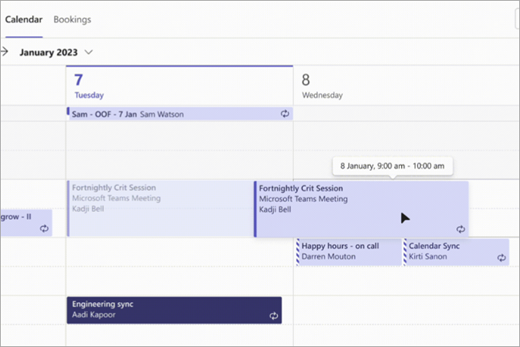
Pred posodobitvijo časa srečanja boste obveščeni o razpoložljivosti povabljencev.
Čas srečanja lahko spremenite tudi tako, da odprete podrobnosti srečanja, izberete nov čas in izberete Pošlji posodobitev. Udeleženci bodo samodejno prejeli obvestilo s posodobljenim časom.
Spremeni stanje Pokaži kot
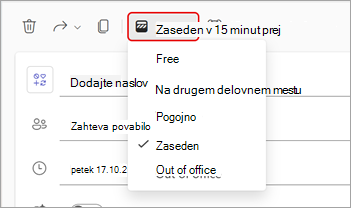
Kot organizator lahko nastavite stanje Pokaži kot srečanja v vrstici z dejanji. Ko udeleženci odgovorijo, bo njihov status samodejno odražal stanje, ki ga je nastavil organizator.
Če želite nastaviti stanje Pokaži kot srečanja, izberite trenutno stanje Pokaži kot , da odprete spustni meni. Izberite stanje, ki naj ga imajo udeleženci med srečanjem.
Privzeta vrednost Pokaži kot za vsa srečanja je Zasedena.