
Usklajevanje z osebami v organizaciji na daljavo in osebno z dodajanjem in ogledom delovnih načrtov. Dodajte in posodobite svoj delovni načrt v koledarju aplikacije Microsoft Teams s podrobnostmi o delovnem času in lokacijah.
Nastavljanje in prilagajanje ponavljajočega se delovnega načrta
Ne glede na to, ali delate na več lokacijah ali v prilagodljivih časovnih okvirih, prilagodite ponavljajoč se delovni načrt tako, da ustreza vašemu običajnemu tedenskemu urniku.
Če želite nastaviti in prilagoditi ponavljajoč se delovni načrt v aplikaciji Teams:
Izberite
 v aplikaciji Teams.
Izberite »Več možnosti«
 settings
 .>
.>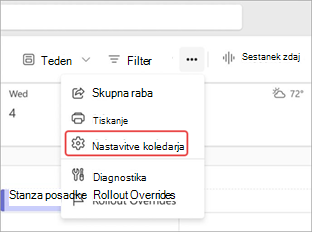
Izberite »Delovni čas in lokacija«.
- Izberite tedenske delovnike in ure. Ob posameznem delovnem dnevu v spustnih menijih izberite delovni čas in lokacijo za ta dan.
- Izberite »Dodaj delovni čas«
 ob delovnem dnevu, da dodate dodaten obseg delovnega časa za ta dan.
 - V možnosti »Skupna raba lokacije>« People in my organization v spustnem meniju izberite podrobnosti delovnega načrta, ki jih želite dati v skupno rabo.
Izberite Shrani.
Posodobite službeno lokacijo
Če želite nastaviti delovno mesto:
- Izberite ikono v aplikaciji Teams.
- Poleg trenutnega datuma izberite
 »Dodaj delovno mesto«, ki se prikaže na delovnem mestu.
 - Izberite dneve, ko delate osebno, ali pa izberite, da delam popolnoma oddaljeno.
- Izberite »Nastavitev načrta«.
Posodobite delovno lokacijo za določen dan
Se odločite za delo od doma ali za pot v pisarno v zadnjem trenutku? Posodobite delovno lokacijo za določen dan in o tem obvestite druge.
Če želite spremeniti delovno mesto za določen dan:
Izberite
v aplikaciji Teams.Na vrhu trenutnega dne izberite ikono delovnega mesta.
Izberite trenutno lokacijo in kje boste delali na spustnem meniju.
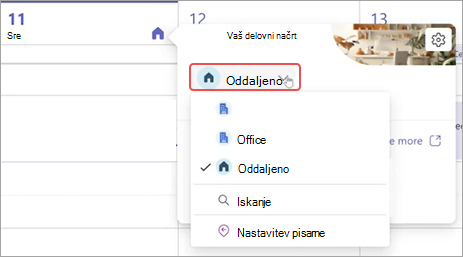
Vaše delovno mesto za določen dan se bo posodobilo samodejno.
Ogled delovnih načrtov drugih oseb
Oglejte si delovne načrte drugih oseb, da boste vedeli, kdaj so v pisarni ali kdaj delajo na daljavo.
Za hiter pregled pojdite na v aplikaciji Teams in izberite ikono lokacije dneva. Videli boste svoj delovni načrt in delovni načrt drugih za ta dan.