
Uporabite čakalnico srečanja v srečanjih v aplikaciji Teams, da ljudem preprečite neposreden vstop v srečanje, ko se pridružijo. Organizatorji, soorganizatorji in predstavitelji bodo obveščeni, ko bodo ljudje vstopili v čakalnico, in jih bodo lahko spustili v srečanje.
V tem članku
Nastavitve čakalnic
Vsako srečanje privzeto uporablja nastavitve čakalnice, ki jih nastavi skrbnik za IT, vendar jih lahko spremenite pred srečanjem ali med njim. Nekaterih nastavitev morda ne boste mogli spremeniti, če srečanje uporablja predlogo ali oznako občutljivosti.
Izberite, kdo lahko zaobide čakalnico
Kot organizator srečanja se lahko odločite, kdo se neposredno udeleži vaših srečanj in kdo naj počaka, da ga nekdo spusti.
Če se odločite, da bodo ljudje čakali, boste vi (in vsi drugi, ki lahko sprejmejo osebe) videli seznam oseb v čakalnici. Od tam lahko izberete, ali jih boste priznali ali zavrnili.
| Kdo lahko obide preddverje? | Kaj se zgodi? | Priporočeno, ko ... |
|---|---|---|
| Samo organizatorji in soorganizatorji | Kot organizator srečanja se lahko vi in morebitni soorganizatorji neposredno pridružite srečanju. Vsi ostali bodo čakali v preddverju. | Želite, da vsi ostali čakajo v preddverju, dokler jih ne boste pripravljeni sprejeti. |
| People, ki so bili povabljeni* | Vsi, ki prejmejo povabilo, vključno s tistimi, ki jim je posredovano, se bodo neposredno pridružili srečanju. People brez računa Teams ne bo zaobšel čakalnice. Poleg tega so podprti seznami prejemnikov do 10.000 uporabnikov. Če ne želite, da drugi posredujejo povabilo drugim, izklopite možnost Dovoli posredovanje v povabilu. |
Želite, da se določena, omejena skupina ljudi, ki so bili povabljeni prek svojih računov v aplikaciji Teams, da se neposredno pridružijo srečanju, vsi ostali pa čakajo v čakalnici. |
| People v moji organizaciji | Srečanje se lahko neposredno udeležijo le osebe v vaši organizaciji. Vsi ostali bodo čakali v preddverju. | Želite, da vsi gostje in zunanje osebe čakajo v preddverju, da jih lahko potrdite enega za drugim. |
| People in moja organizacija in gostje | People v vaši organizaciji in osebe z dostopom za goste se lahko neposredno udeležijo srečanja. | Želite, da vse zunanje osebe (kdorkoli zunaj vaše organizacije, razen gostov) čakajo v čakalnici, da jih lahko odobrite enega za drugim. |
| People v moji organizaciji, zaupanja vredne organizacije in gostje | Vsakdo iz vaše organizacije in organizacij, s katerimi je skrbnik za IT vzpostavil povezavo, ali kdorkoli, ki se pridruži kot gost, bo lahko zaobšel čakalnico. | Nekatere zunanje osebe (npr. osebe, ki se pridružujejo brez računa za Teams, in osebe iz organizacij, s katerimi skrbnik za IT ni vzpostavil povezave) čakajo v čakalnici, da jih lahko odobrite enega za drugim. |
| Vsi | Vsakdo, ki ima dostop do povezave do srečanja, se neposredno pridruži srečanju, vključno z osebami, ki kličejo. Glede na pravilnik srečanja, ki ga je nastavil skrbnik za IT, so lahko osebe, ki se pridružijo brez računa za Teams, osebe iz nezaupanja vrednih organizacij in osebe, ki kličejo, postavljene v čakalnico, dokler se srečanju ne pridruži nekdo iz vaše organizacije ali zaupanja vredne organizacije, tudi če je izbrana možnost Vsi . |
Ne želite, da bi kdorkoli čakal v preddverju. Želite, da se lahko vsi pridružijo vašim srečanjem brez posebne odobritve. |
* Pri srečanjih kanala lahko čakalnico zaobidejo samo tisti člani kanala, ki so neposredno povabljeni.
Spreminjanje nastavitev čakalnic
Nastavitve čakalnice lahko spremenite pred, med ali po srečanju (v primeru niza srečanj). Spremembe bodo veljale samo za srečanje, v katerem jih spremenite, razen če je srečanje del niza. Nato bodo spremembe uporabljene za vsa prihodnja srečanja v tej seriji. Če želite spremeniti privzete nastavitve čakalnic, se obrnite na skrbnika za IT.
Pred srečanjem
Izberite
 v aplikaciji Teams.
Izberite dogodek.
Izberite Ogled
 ekip za dogodke .
- Če želite urediti niz srečanj, izberite Uredi niz.
Izberite gumb Nastavitve možnosti
 .
.V ikoni dostopa do
 :
:- Izberite možnost v spustnem meniju Kdo lahko zaobide čakalnico? .
- Vklop klicanja People lahko zaobide stikalo za čakalnico.
- Izberite, kdo lahko sprosti srečanje osebam v spustnem meniju Kdo lahko sprejme v čakalnici .
Izberite Uporabi.
Med srečanjem
Če med srečanjem spremenite nastavitve čakalnic, bodo osebe, ki čakajo v čakalnici, še vedno tam.
Izberite Kontrolniki
 > Oglejte si več možnosti v kontrolnikih srečanja.
V ikoni za dostop do
:- Izberite možnost v spustnem meniju Kdo lahko zaobide čakalnico? .
- Vklop klicanja People lahko zaobide stikalo za čakanje, če je na voljo.
- Izberite, kdo lahko sprosti srečanje osebam v spustnem meniju Kdo lahko sprejme v čakalnici .
Izberite Uporabi.
Upravljanje čakalnice
Med srečanjem lahko osebe, ki ste jih določili za upravljanje čakalnice, dovolijo ali zavrnejo vstop na srečanje.
Kdo lahko upravlja lobby
Organizatorji srečanja, soorganizatorji in predstavitelji lahko upravljajo čakalnico. Če ste organizator, izberite, katera od teh vlog lahko upravlja čakalnico med določenim srečanjem. Nekoga lahko tudi spremenite za soorganizatorja ali predstavitelja, tako da spremenite njegovo vlogo srečanja.
Če želite spremeniti, kdo lahko upravlja čakalnico:
Izberite
v aplikaciji Teams.Izberite dogodek.
Izberite Ogled
ekip za dogodke .- Če želite urediti niz srečanj, izberite Uredi niz.
Izberite gumb Nastavitve možnosti
.V
izberite, kdo lahko ljudem dovoli vstop v srečanje v spustnem meniju Kdo lahko sprejme v čakalnici.Izberite Uporabi.
Sprejem ali zavrnitev udeležencev
Med srečanjem lahko osebe, ki upravljajo čakalnico, vidijo seznam udeležencev, ki čakajo na srečanje, in izberejo, ali jih bodo sprejele ali zavrnile.
Sprejem ali zavrnitev udeležencev:
Izberite gumb PeoplePeople
 v oknu srečanja.
V razdelku Čakanje v čakalnici:
- Izberite kljukico poleg imena osebe, da jo sprejmete.
- Izberite X poleg imena osebe, da jo zavrnete.
- Izberite Sprejmi vse, da omogočite vstop vsem iz čakalnic.
Klepet v lobbyju

Pošljite sporočila v klepetu udeležencem, ki čakajo v čakalnici, da sporočite zamude, čakalne dobe ali kakršne koli predpogoje ali naloge, ki jih je treba izpolniti, preden se pridružite.
Organizatorji si lahko ogledajo in pošiljajo sporočila v klepetu v čakalnici, ko je v čakalnici vsaj ena oseba. Če je čakalnica prazna, klepet v čakalnici ne bo na voljo.
Če si želite ogledati sporočila in jih poslati v klepetu v čakalnici:
-
Izberite ikono
 v aplikaciji Teams. Odprite klepet v srečanju in izberite čakalnico.
 - V kontrolnikih srečanja izberite ikono . V podoknu za klepet izberite čakalnico.
Organizatorji si lahko ogledajo vsa sporočila klepeta v čakalnici pred in med sestankom ter po sestanku.
Opomba
- Možnost čakalnice se prikaže samo, ko nekdo čaka v čakalnici.
- Klepet v čakalnici ne podpira tega: odzivi na sporočila, odgovori, @mentions, čustveni simboli, GIF-i, nalepke, vnovično pisanje s storitvijo Copilot, komponente Loop, dejanja in aplikacije
 (dodajanje aplikacije, prilaganje datoteke, snemanje videoposnetka itd.).
Pogled udeleženca
Ko je v klepetu v čakalnici poslano novo sporočilo, se podokno za klepet v čakalnici samodejno odpre za udeležence na zaslonu pred pridružitvijo, tako da nihče ne spregleda sporočila. Za ogled sporočil lahko izberejo tudi klepet v čakalnici na zaslonu pred pridružitvijo.

Udeleženci ne bodo mogli pošiljati odgovorov ali odzivov in bodo videli le sporočila, poslana v čakalnici. Sporočila, poslana pred pridružitvijo, ne bodo vidna. Sporočila klepeta v čakalnici niso prikazana v glavnem klepetu srečanja in niso dostopna udeležencem, ko se pridružijo srečanju.
Obvestila čakalnice
People upravljanje čakalnice prejmete obvestila, da osebe čakajo v čakalnici. V obvestilih izberite »Ogled čakalnice«, da se premaknete neposredno v čakalnico, ali »Izklopi zvok teh obvestil«  , da izklopite obvestila.
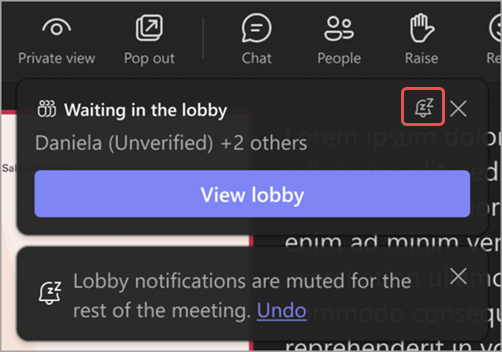
Če želite obvestila znova vklopiti, izberite »Razveljavi« .
Izklop čakalnice za srečanje
Če želite, da se vsi srečanju pridružijo neposredno, nastavite možnost »Kdo lahko preskoči čakalnico? « na »Vsi«. Ta sprememba bo veljala za to srečanje in prihodnja srečanja, če je del niza srečanj. Če želite to nastavitev spremeniti za vsa prihodnja srečanja, ki jih organizirate, se obrnite na skrbnika za IT.
Opomba
Če se najprej pridružijo anonimni udeleženci, bodo počakali v čakalnici. Srečanje bo spuščeno samodejno, ko se mu pridruži nekdo iz vaše organizacije, zaupanja vredne organizacije ali gostujoči uporabnik. Obrnite se na skrbnika za IT, da anonimnim udeležencem dovolite začetek srečanj.
Osebe lahko tudi odstranite ali zaklenete svoje srečanje.
Če želite odstraniti osebe iz srečanja:
- V oknu srečanja izberite gumb PeoplePeople.
- Postavite kazalec miške na ime osebe, ki jo želite odstraniti.
- Izberite
 > za več možnosti Odstrani iz srečanja.