
Če imate težave s kamero v aplikaciji Microsoft Teams, je na voljo nekaj predlogov, ki vam bodo pomagali, da se vrnete na pravi tir.
Namig
Uporabniki sistema Windows 10 lahko tukaj najdejo tudi več informacij o odpravljanju pogostih težav s kamero.
Preverite, ali je kamera v uporabi
Če želite zagotoviti, da lahko uporabljate kamero v aplikaciji Teams:
- Zaprite vse druge aplikacije, ki morda uporabljajo vašo kamero (na primer Skype ali FaceTime).
- Če uporabljate zunanjo kamero, jo poskusite izključiti in znova priključiti.
- Poskusite znova zagnati napravo.
- Če gre za težavo s strojno opremo, se obrnite na podporo proizvajalca naprave.
Preveri, ali so na voljo posodobitve
Prepričajte se, da imate nameščeno najnovejšo posodobitev sistema Windows ali posodobitev operacijskega sistema Mac OS in različico aplikacije Teams .
Preverite, ali so na voljo posodobitve v aplikaciji Teams in se prepričajte, da uporabljate najnovejšo različico.
Opomba
Če želite odpraviti težave z aplikacijo Teams v infrastrukturah navideznega namizja (VDI), se obrnite na skrbnika za IT ali pa več informacij poiščite tukaj .
Opravite preskusni klic
Če želite še enkrat preveriti, ali kamera deluje, opravite preskusni klic v aplikaciji Teams.
Če želite opraviti preskusni klic:
- Izberite ikono »Nastavitve in drugo«
 zgoraj desno od aplikacije Teams.
 - Izberite gumb »Nastavitve
 >Naprave
 .
. - V razdelku »Nastavitve zvoka« izberite Opravi preskusni klic Ikona gumba
 .
.
V testnem klicu boste videli, kako delujejo vaš mikrofon, zvočnik in kamera. Sledite navodilom bota za preskus klica in posnemite kratko sporočilo. Sporočilo se bo predvajalo. Po tem boste prejeli povzetek preskusnega klica, v katerem lahko odprete nastavitve naprave in naredite spremembe.
Opomba
- Funkcija preskusnega klica je za zdaj na voljo le v angleščini. Dodatni jeziki bodo kmalu na voljo.
- Preskusni posnetek bomo izbrisali takoj po klicu. Microsoft je ne bo obdržal ali uporabljal.
- Funkcija preskusnega klica trenutno ni na voljo za spletno aplikacijo Teams.
Odpravljanje težav za Windows
Če imate še vedno težave s kamero, je tukaj na voljo še nekaj rešitev, ki jih lahko preizkusite.
Če potrebujete dodatno pomoč, glejte »Kamera ne deluje v sistemu Windows«.
Preverite dovoljenja za mobilna aplikacija Teams
Morda boste morali spremeniti dovoljenja v prenosni napravi.
Če želite spremeniti dovoljenja v napravi s sistemom Windows:
Odprite aplikacijo Nastavitve v svoji napravi.
Izberite zasebnost & varnostno>kamero.
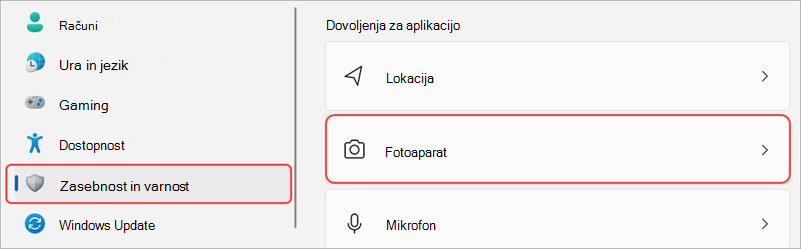
Vklopite stikalo »Dovoli aplikacijam dostop do kamere «.

Pod možnostjo »Dovoli aplikacijam, da dostopajo do kamere« vklopite stikalo za Microsoft Teams (službeni ali šolski račun)
- Če je preklopni gumb že vklopljen, ga izklopite in znova vklopite.
Zaprite vse aplikacije in znova zaženite napravo.
Preverite gonilnike
Če kamera v sistemu Windows 10 ne deluje (ali če uporabljate zunanjo spletno kamero), je morda prišlo do težave z gonilniki. Tukaj so navodila po korakih za preverjanje gonilnikov za Windows.
Odpravljanje težav za Mac OS
Če imate še vedno težave s kamero, je tukaj še ena rešitev, ki jo lahko preskusite.
Preverite dovoljenja za aplikacijo
Morda boste morali spremeniti dovoljenja za napravo.
Če želite spremeniti dovoljenja v napravi Mac OS:
- V svoji napravi odprite sistemske nastavitve .
- Izberite Varnost & Zasebnost.
- Pod možnostjo Zasebnost izberite Kamero.
- Prepričajte se, da je izbrana Microsoft Teams (službeni ali šolski račun).
- Zaprite vse aplikacije in znova zaženite napravo.
Opomba
Te nastavitve veljajo za Mac OS 10.14 in novejše različice.
Odpravljanje težav za aplikacijo Teams v spletu
Če uporabljate aplikacijo Teams v spletu, lahko s tem zagotovite, da je kamera pravilno nastavljena.
- Preverite nastavitve brskalnika: Morda boste morali »dovoliti« delovanje kamere in/ali mikrofona v aplikaciji Teams.
- Obrnite se na skrbnika za IT: nekatere nastavitve lahko upravlja vaš skrbnik za IT. Za več podrobnosti se obrnite na njih.
Opomba
Aplikacija Microsoft Teams v spletu je trenutno podprta v brskalnikih Chrome, Safari, Edge, Firefox in Internet Explorer 11.
Microsoft Edge
Izberite »Nastavitve in drugo« Ikona>
 Gumb .
Izberite Piškotki in dovoljenja spletnih mest.
Izberite Kamera.
Vklopite preklopno stikalo Vprašaj pred dostopom (priporočeno).
Opomba
Če je ta možnost izklopljena, bo dostop do kamere v brskalniku Edge blokiran.
Google Chrome
Odprite Nastavitve.
Izberite Zasebnost in varnost>Nastavitve> mestaDovoljenja.
Izberite Kamera.
- Na vrhu tega zaslona preverite, ali je na spustnem meniju izbrana prava naprava.
- V razdelku »Privzeto vedenje« lahko izberite »Mesta« zaprosijo za uporabo kamere.
Safari
- V Safariju odprite Nastavitve.
- Izberite spletna mesta.
- V razdelku » Splošno« izberite »Kamera«.
- Zraven možnosti Pri obisku drugih spletnih mest: izberite Vprašaj ali Dovoli.
Obrnite se na Microsoftovo podporo
Ali še vedno potrebujete pomoč? Obrnite se na Microsoftovo podporo.