
Če vas ljudje slabo slišijo na srečanjih v aplikaciji Teams, je tukaj nekaj namigov, ki vam bodo pomagali, da se vrnete na pravi tir.
Če želite izvedeti več o spreminjanju nastavitev mikrofona v aplikaciji Microsoft Teams za osebno uporabo, glejte Upravljanje nastavitev naprave v brezplačna aplikacija Microsoft Teams.
Preveri, ali so na voljo posodobitve
Za najboljšo učinkovitost delovanja preverite, ali imate nameščeno najnovejšo različico aplikacije Teams in najnovejšo posodobitev sistema Windows ali Mac OS .
Prepričajte se, da imate vklopljen zvok
V kontrolnikih srečanja se prepričajte, da je  v neizklopljenem stanju.
Če ikona mikrofona vodi črta, je trenutno izklopljen zvok.
Izberite Vklopi mikrofon « za vklop zvoka.
Preverite svoj fizični mikrofon
Nekateri mikrofoni imajo v samih napravah fizične možnosti izklopa zvoka.
Poskrbite za to, da roka slušalk ni v položaju za izklop zvoka (običajno pokončno ali stran od ust) ali da ni vklopljen fizični gumb za izklop zvoka zunanjega mikrofona.
Preverjanje nastavitev v napravi ali brskalniku
Če želite uporabljati mikrofon v aplikaciji Teams, boste morda morali spremeniti nastavitve zasebnosti v svoji napravi ali v spletu, da boste aplikaciji Teams omogočili dostop do njega.
Spreminjanje nastavitev naprave
Če uporabljate namizno aplikacijo Teams, še enkrat preverite nastavitve naprave in se prepričajte, da lahko Teams dostopa do vašega mikrofona.
Windows
Odprite nastavitve naprave in izberite Zasebnost & varnost.
V razdelku »Dovoljenja za aplikacije« izberite »Mikrofon«.
Vklopite stikalo za dostop do mikrofona .
Vklopite preklopno stikalo Dovoli aplikacijam, da dostopajo do mikrofona .
Vklopite preklopni gumb za aplikacijo Microsoft Teams (službeni ali šolski račun).
Vklopite preklopno stikalo Dovoli namiznim aplikacijam dostop do mikrofona .
Opomba
Če so bila ta stikala že vklopljena, jih poskusite izklopiti in znova vklopiti, da preverite, ali so nastavitve uporabljene.
Zaprite vse aplikacije in znova zaženite napravo.
Ko mikrofon v sistemu Windows 10 ne deluje, je morda prišlo do težav z gonilniki. Tukaj so navodila po korakih za preverjanje gonilnikov za Windows.
macOS
- V svoji napravi odprite »Nastavitve sistema« .
- Izberite Varnost & Zasebnost.
- Izberite mikrofon.
- V razdelku »Zasebnost« se prepričajte, da je izbrana aplikacija Microsoft Teams .
- Zaprite vse aplikacije in znova zaženite napravo.
iOS
- Odprite Nastavitve.
- Tapnitemožnost »Mikrofonzasebnosti>«.
- Prepričajte se, da je preklopni gumb za Microsoft Teams vklopljen.
- Zaprite vse aplikacije in znova zaženite napravo.
Spreminjanje nastavitev brskalnika
Če uporabljate aplikacijo Teams za splet, preverite, ali privzete nastavitve brskalnika omogočajo dostop aplikacije Teams do uporabe mikrofona.
Opomba
Aplikacija Microsoft Teams v spletu je trenutno podprta v brskalnikih Chrome, Edge, Firefox in Internet Explorer 11.
Microsoft Edge
V brskalniku Edge izberite »Nastavitve in drugo« Ikona>
 Gumb
Gumb .
.Izberite Piškotki in dovoljenja spletnih mest.
Izberite mikrofon.
Vklopite preklopno stikalo Vprašaj pred dostopom (priporočeno).
Opomba
Če je ta možnost izklopljena, bo dostop do kamere v brskalniku Edge blokiran.
Google Chrome
V brskalniku Google Chrome izberite »Nastavitve«.
Izberite Zasebnost in varnost>Nastavitve> mestaDovoljenja.
Izberite mikrofon.
- Na vrhu tega zaslona preverite, ali je na spustnem meniju izbrana prava naprava.
- V razdelku »Privzeto vedenje« lahko izbrana mesta prosijo za uporabo mikrofona.
Safari
- V Safariju odprite Nastavitve.
- Izberite spletna mesta.
- Izberite »Na splošno« Mikrofon.
- Zraven možnosti Pri obisku drugih spletnih mest: izberite »Vprašaj« ali »Dovoli«.
- Zaprite vse aplikacije in znova zaženite napravo.
Znova povežite mikrofon
Poskusite znova povezati mikrofon prek nastavitev aplikacije Teams.
Pred srečanjem
V aplikaciji Teams izberite »Nastavitve in drugo«
 >Gumb »Nastavitve
Izberite Naprave
 .
.V razdelku »Nastavitve zvoka« se prepričajte, da je v spustnem meniju » Mikrofon « izbran vaš mikrofon.
Izberite ikono gumba za preskusni
 , da preskusite svoje nastavitve. Sledite navodilom bota za preskus klica in posnemite kratko sporočilo. Sporočilo se bo predvajalo. Po tem boste prejeli povzetek preskusnega klica in lahko spremenite nastavitve naprave.
 Opomba
- Funkcija preskusnega klica je trenutno na voljo le v angleščini.
- Vaš preskusni posnetek bo izbrisan takoj po klicu. Microsoft je ne bo obdržal ali uporabljal.
- Funkcija preskusnega klica trenutno ni na voljo v aplikaciji Teams za splet.
Med srečanjem
- V oknu srečanja v aplikaciji Teams izberite spustno puščico zraven
 mikrofona.
 - Izberite Več nastavitev zvoka.
- Prepričajte se, da je izbran pravi mikrofon
Če mikrofona ni v spustnem meniju mikrofona , ga odklopite in znova priklopite. Če imate težave z uporabo mikrofona Bluetooth, preverite, ali je napolnjen in da ni povezan z drugo napravo. Nato poskusite znova vzpostaviti povezavo.
Preverjanje nastavitev zvoka (Windows)
Odprite nastavitve sistema Windows in preverite, ali je mikrofon omogočen in vklopljen.
V začetnem meniju sistema Windows odprite nastavitve naprave.
Izberite>sistemski zvok.
V razdelku Vnos:
Izberite mikrofon v možnosti Izberite napravo za govor ali snemanje. Če svojega mikrofona ne vidite tukaj, izberite Dodaj napravo , da ga seznanite.
Poleg glasnosti se prepričajte, da je zvok vašega mikrofona vklopljen.
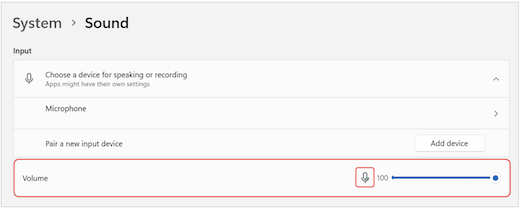
Če imate še vedno težave, poskusite zvočnik znova omogočiti tako, da odprete dodatne > nastavitve zvoka. Na zavihku »Snemanje « z desno tipko miške kliknite mikrofon. Nato izberite »Omogoči«.
Preverjanje nastavitev oddaljenega namizja (Windows)
Če uporabljate oddaljeno namizje, znova preverite nastavitve zvoka v lokalni napravi s sistemom Windows.
V začetnem meniju sistema Windows poiščite in izberite »Povezava z oddaljenim namizjem«.
Odprite zavihek »Lokalni viri «.
V razdelku »Oddaljeni zvok« izberite »Nastavitve ...«.
- Pod možnostjo Oddaljeno predvajanje zvoka izberite »Predvajaj v tem računalniku«.
- V razdelku »Daljinsko snemanje zvoka« izberite »Snemanje iz tega računalnika«.
Če želite shraniti spremembe, izberite V redu.
Uporabite zvok telefona
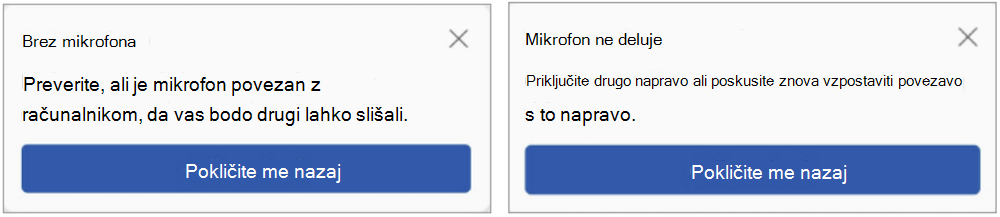
Če po poskusu zgornjih rešitev mikrofon ne deluje in se prikaže eno od sporočil spodaj, izberite » Pokliči me nazaj «, če želite uporabiti mikrofon telefona.
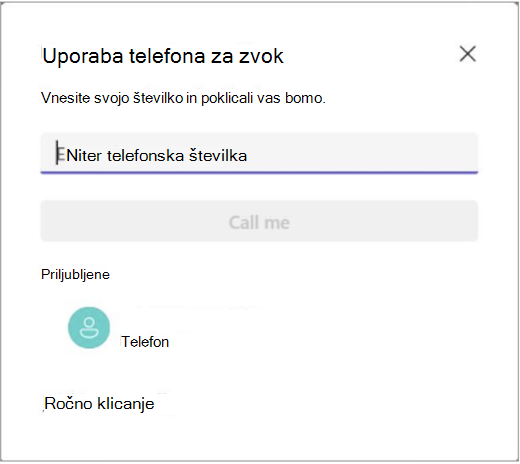
Vnesite svojo telefonsko številko in izberite »Pokliči me «, da prejmete klic iz aplikacije Teams, ki vas bo povezal s srečanjem. Zvok bo prihajal iz telefona, druge vsebine pa bodo še vedno potekale na namizju.
Sorodne teme
Moj zvočnik ne deluje v aplikaciji Teams